> For the complete documentation index, see [llms.txt](https://docs.enginsight.com/docs/llms.txt). Markdown versions of documentation pages are available by appending `.md` to page URLs; this page is available as [Markdown](https://docs.enginsight.com/docs/manual/bedienung-der-plattform/alarme-beta/ubersicht-beta/alarm-hinzufugen-beta.md).

# Alarm hinzufügen (BETA)

{% hint style="warning" %}
**Bitte beachte**: Diese Ansicht befindet sich im **Beta-Status**. Benutzeroberfläche und Funktionalitäten können sich jederzeit ändern.

<i class="fa-eye">:eye:</i> Diese Ansicht ist nur sichtbar, wenn du die Option **Beta-Funktionalitäten aktivieren** unter Einstellungen → [Benutzerkonto](/docs/manual/administration/einstellungen/benutzerkonto.md#erweiterte-einstellungen) aktiviert hast.
{% endhint %}

***

<i class="fa-computer-mouse">:computer-mouse:</i> Klicke auf <i class="fa-plus">:plus:</i> **Alarm hinzufügen** in der rechten oberen Ecke der [Alarm-Übersicht](/docs/manual/bedienung-der-plattform/alarme-beta/ubersicht-beta.md), um einen neuen Alarm zu erstellen. Es öffnet sich die Ansicht **Alarme** → **Hinzufügen**. Folge den Schritten im Einstellungsassistenten.

<figure><img src="/files/C6kuZ4cSJ8SJETaIScLN" alt=""><figcaption></figcaption></figure>

***

## Einstellungsassistent

Die Alarm-Einstellungen bestehen aus fünf Schritten, durch die dich der Einstellungsassistent führt:

{% columns %}
{% column width="33.33333333333333%" %}

<div align="left"><figure><img src="/files/4qgYVWINaSo3avXaCV6z" alt=""><figcaption></figcaption></figure></div>
{% endcolumn %}

{% column width="66.66666666666667%" %}

* [Alarmart](#alarmart)
* [Allgemeine Einstellungen](#allgemeine-einstellungen)
* [Benachrichtigungen](#benachrichtigungen)
* [Automatisierung](#automatisierung)
* [Zusammenfassung](#zusammenfassung)&#x20;
  {% endcolumn %}
  {% endcolumns %}

<i class="fa-compass">:compass:</i> Abschnitte, für die du bereits Einstellungen vorgenommen hast, werden pinkfarben markiert. Du hast die Möglichkeit, zwischen diesen Abschnitten auch mittels der Navigationsleiste am linken Rand hin- und herzuspringen.

<i class="fa-computer-mouse">:computer-mouse:</i> Klicke auf **Weiter**, nachdem du alle Einstellungen in einem Abschnitt vorgenommen hast, um zum nächsten Einstellungsabschnitt zu gelangen.&#x20;

<i class="fa-computer-mouse">:computer-mouse:</i> Klicke auf **Alarm verwerfen**, um zurück zur Listenübersicht zu gelangen.

<i class="fa-computer-mouse">:computer-mouse:</i> Klicke nach dem letzten Schritt auf **Alarm speichern**, um den neuen Alarm zu speichern und erstellen.&#x20;

{% hint style="danger" %}
**Bitte beachte**: Verlässt du diese Ansicht, ohne auf **Alarm speichern** zu klicken, sind alle vorgenommenen Einstellungen unwiederbringlich verloren!
{% endhint %}

***

## Schritt 1: Alarmart

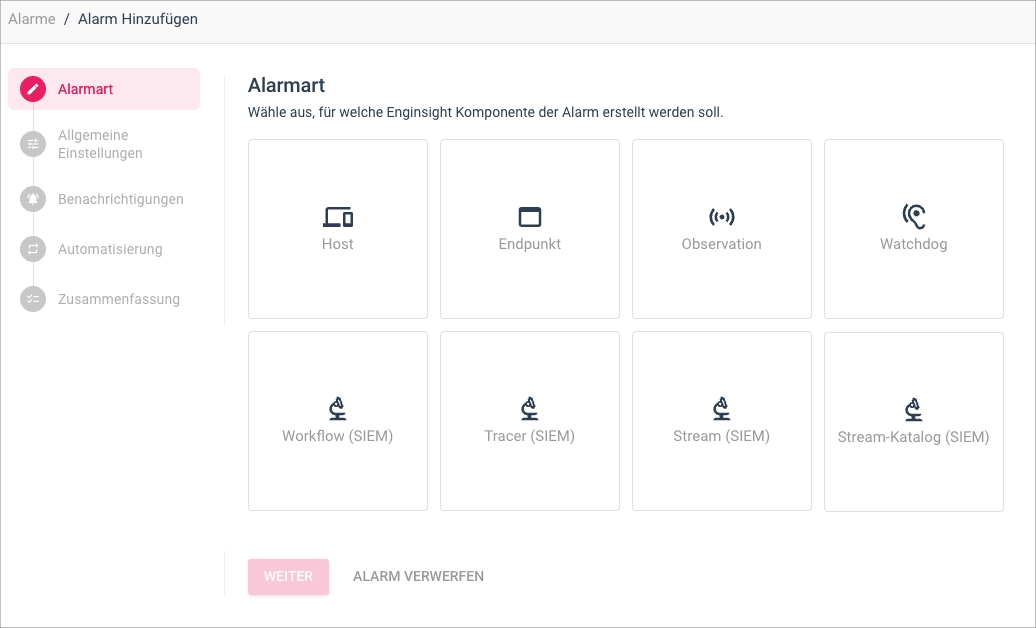
Hier kannst du festlegen, für welche Enginsight Komponente der Alarm erstellt werden soll.

Je nachdem, welche Alarmart du wählst, stehen unterschiedliche Alarmbedingungen zur Verfügung, die einen Alarm auslösen können.

<div align="left"><figure><img src="/files/WHpeUFhD68gziyCLDTAs" alt="" width="563"><figcaption></figcaption></figure></div>

Folgende Optionen stehen zur Verfügung:

<table><thead><tr><th width="199.71484375">Option</th><th>Beschreibung</th></tr></thead><tbody><tr><td>Host </td><td>Erstelle einen Alarm für einen Server oder Client, auf denen der Enginsight Agent Pulsar läuft.</td></tr><tr><td>Endpunkt </td><td>Erstelle einen Alarm für eine Webseite oder Domain, die durch die Enginsight Komponente Observer überwacht wird.</td></tr><tr><td>Observation </td><td>Erstelle einen Alarm für eine Observation, also für ein eingerichtetes SNMP-, Ping- oder Port-Monitoring, das durch die Enginsight Komponente Watchdog durchgeführt wird.</td></tr><tr><td>Watchdog</td><td>Erstelle einen Alarm für die Erkennung von Netzwerkgeräten durch die Enginsight Komponente Watchdog.</td></tr><tr><td>Workflow (SIEM)</td><td>Erstelle einen Alarm für ein neues Ereignis im Enginsight SIEM, das durch einen bestimmten Workflow ausgelöst wurde.</td></tr><tr><td>Tracer (SIEM)</td><td>Erstelle einen Alarm für ein KI-Modell im Enginsight SIEM, mit dem die KI-basierte Zeitreihenanalyse durchgeführt wird.</td></tr><tr><td>Stream (SIEM)</td><td>Erstelle einen Alarm für ein neues Ereignis im Enginsight SIEM, das durch einen bestimmten Stream ausgelöst wurde.</td></tr><tr><td>Stream-Katalog (SIEM)</td><td>Erstelle einen Alarm für ein neues Ereignis im Enginsight SIEM, das durch einen bestimmten Stream-Katalog ausgelöst wurde.</td></tr></tbody></table>

***

## Schritt 2: Allgemeine Einstellungen

Hier kannst du festlegen, welche Alarmbedingung auf welche Referenzen zutreffen muss, um einen Alarm auszulösen.

<figure><img src="/files/8dPLdP62kLUjpSnsu9xh" alt=""><figcaption></figcaption></figure>

### Beschreibung

<div align="left"><figure><img src="/files/6hGis5H5qwtu73gUzIJu" alt=""><figcaption></figcaption></figure></div>

Folgende Option steht zur Verfügung:

<table><thead><tr><th width="199.71484375">Option</th><th>Beschreibung</th></tr></thead><tbody><tr><td>Beschreibung</td><td><p>Beschreibe den Alarm genauer. </p><div data-gb-custom-block data-tag="hint" data-style="info" class="hint hint-info"><p>Dieses Feld ist optional.</p></div></td></tr></tbody></table>

### Zugeordnete Referenzen

Hier kannst du festlegen, für welche Referenzen oder Gruppen von Referenzen die vorgenommenen Einstellungen gelten sollen.

<figure><img src="/files/84OZZ67GYYOtrEa7ikL5" alt=""><figcaption></figcaption></figure>

Folgende Optionen stehen zur Verfügung:

<table><thead><tr><th width="199.625">Option</th><th>Beschreibung</th></tr></thead><tbody><tr><td>[Referenzen]</td><td><p>Lege fest, für welche konkrete Referenz der Alarm gelten soll.</p><div data-gb-custom-block data-tag="hint" data-style="info" class="hint hint-info"><p>Der Name des Eingabefeldes unterscheidet sich je nachdem, welche <a href="#schritt-1-alarmart">Alarmart</a> du ausgewählt hast.</p></div><p><i class="fa-computer-mouse">:computer-mouse:</i> Klicke dazu in das Feld <strong>[Referenzen]</strong>, um eine Liste aller verfügbaren Referenzen auszuklappen, und wähle eine Referenz aus. Oder nutze die Freitexteingabe, um eine Referenz in der Liste schneller zu finden.</p></td></tr><tr><td>Tag-Verknüpfung</td><td><p>Lege fest, wie viele Tags eine zugeordnete Referenz enthalten muss, damit die Einstellungen für sie gelten.</p><div data-gb-custom-block data-tag="hint" data-style="info" class="hint hint-info"><p>Die standardmäßig ausgewählte Tag-Verknüpfung ist <strong>Alle Tags sind bei der Referenz vorhanden</strong>.</p></div><p><i class="fa-computer-mouse">:computer-mouse:</i> Klicke in das Feld <strong>Tag-Verknüpfung</strong>, um eine Liste aller verfügbaren Optionen auszuklappen.<br><br>Folgende Optionen stehen zur Verfügung:</p><ul><li><strong>Alle Tags sind bei der Referenz vorhanden</strong>: Eine zugeordnete Referenz muss alle angegebenen Tags enthalten, damit die Einstellungen für sie gelten.</li><li><strong>Mindestens einer der angegebenen Tags ist vorhanden</strong>: Eine zugeordnete Referenz muss mindestens einen der angegebenen Tags enthalten, damit die Einstellungen für sie gelten.</li></ul></td></tr><tr><td>Tags</td><td><p>Lege Tags für Gruppen von Referenzen fest, für die die vorgenommenen Einstellungen gelten sollen.</p><p></p><p><i class="fa-computer-mouse">:computer-mouse:</i> Klicke dazu in das Feld <strong>Tags</strong>, um eine Liste aller verfügbaren Tags auszuklappen, und wähle einen oder mehrere Tags aus. Oder nutze die Freitexteingabe, um Tags in der Liste schneller zu finden.<br></p><p><i class="fa-computer-mouse">:computer-mouse:</i> Klicke auf das <strong>Entfernen</strong>-Symbol <i class="fa-circle-xmark">:circle-xmark:</i> neben einem hinzugefügten Tag, um ihn aus dem Feld <strong>Tags</strong> zu entfernen.</p></td></tr></tbody></table>

### Ausgeschlossene Referenzen

Hier kannst du definieren, welche Referenzen oder Gruppen von Referenzen von den vorgenommenen Einstellung explizit ausgenommen werden sollen.

{% hint style="info" %}
Die Angabe von ausgeschlossenen Referenzen ist optional.
{% endhint %}

<i class="fa-computer-mouse">:computer-mouse:</i> Klicke auf <i class="fa-plus">:plus:</i> **Ausnahmen definieren** neben **Zugeordnete Referenzen**, um die Optionen für **Ausgeschlossene Referenzen** anzuzeigen.

{% hint style="info" %}
Der Name des ersten Eingabefeldes unterscheidet sich je nachdem, welche [Alarmart](#schritt-1-alarmart) du ausgewählt hast.
{% endhint %}

<div align="left"><figure><img src="/files/Ij7mAIQCONibozppnzEH" alt="" width="563"><figcaption></figcaption></figure></div>

<i class="fa-gear">:gear:</i> Nimm alle Einstellungen wie bei der Angabe einer zugeordneten Referenz vor.

### Bedingungen

Hier kannst du die Alarmbedingung festlegen, die einen Alarm auslösen soll.&#x20;

<div align="left"><figure><img src="/files/0cr0HmRFtI20qFotQTqf" alt=""><figcaption></figcaption></figure></div>

<table><thead><tr><th width="199.71484375">Option</th><th>Beschreibung</th></tr></thead><tbody><tr><td>Bedingung</td><td><p>Lege fest, welche konkrete Metrik oder welches Szenario einen Alarm auslösen soll. </p><div data-gb-custom-block data-tag="hint" data-style="info" class="hint hint-info"><p>Die verfügbaren Bedingungen für den Alarm unterscheiden sich je nach gewählter <a href="#alarmart">Alarmart</a>.</p></div><p><i class="fa-computer-mouse">:computer-mouse:</i> Klicke dazu in das Feld <strong>Bedingung</strong>, um eine Liste aller für die jeweilige <a href="#alarmart">Alarmart</a> verfügbaren Alarmbedingungen auszuklappen, und wähle eine Bedingung aus. Oder nutze die Freitexteingabe, um eine Bedingung in der Liste schneller zu finden.</p><div data-gb-custom-block data-tag="hint" data-style="success" data-icon="lightbulb" class="hint hint-success"><p>Mehr Informationen, welche spezifischen Alarme du erstellen kannst, findest du in unserer Knowledge Base: <a href="https://docs.enginsight.com/docs/knowledge-base/alarme/welche-spezifischen-alarme-kann-ich-in-enginsight-definieren">Welche spezifischen Alarme kann ich in Enginsight definieren?</a></p></div></td></tr></tbody></table>

***

## Schritt 3: Benachrichtigungen

Hier kannst du festlegen, welches Teammitglied oder welche Gruppe auf welchem Weg benachrichtigt werden soll, wenn ein Alarm ausgelöst wird.

<figure><img src="/files/zy2aJyTWr5tCsAEOaYnJ" alt=""><figcaption></figcaption></figure>

### Alarmkategorie

Hier kannst du festlegen, wie oft Benachrichtigungen über offene Vorkommnisse gesendet werden.  &#x20;

<figure><img src="/files/7taT8L1IZveed27JpM4y" alt=""><figcaption></figcaption></figure>

Folgende Optionen stehen zur Verfügung:

<table><thead><tr><th width="199.71484375">Option</th><th>Beschreibung</th></tr></thead><tbody><tr><td>Alarmkategorie</td><td><p>Lege fest, welcher Alarmkategorie der Alarm zugeordnet werden soll.</p><div data-gb-custom-block data-tag="hint" data-style="info" class="hint hint-info"><p>Die standardmäßig angegebene Alarmkategorie ist <strong>Warnung</strong>.</p></div><p><i class="fa-computer-mouse">:computer-mouse:</i> Klicke in das Feld <strong>Alarmkategorie</strong>, um eine Liste aller verfügbaren Kategorien auszuklappen, und wähle eine Alarmkategorie aus.<br></p><p>Folgende Alarmkategorien stehen zur Verfügung:</p><ul><li><strong>Information</strong>: Wenn durch den entsprechenden Alarm ausgelöste, offene Vorkommnisse vorliegen, erfolgt eine monatliche Benachrichtigung.</li><li><strong>Warnung</strong>: Wenn durch den entsprechenden Alarm ausgelöste, offene Vorkommnisse vorliegen, erfolgt eine wöchentliche Benachrichtigung.</li><li><strong>Kritischer Zustand</strong>: Wenn durch den entsprechenden Alarm ausgelöste, offene Vorkommnisse vorliegen, erfolgt eine tägliche Benachrichtigung.</li></ul></td></tr></tbody></table>

### Benachrichtigungsempfänger&#x20;

Hier kannst du festlegen, welche Teammitglieder oder Gruppen benachrichtigt werden sollen, wenn ein Alarm ausgelöst wird.

<div align="left"><figure><img src="/files/fPKQyEjMkq6tYOLoHRTT" alt=""><figcaption></figcaption></figure></div>

Folgende Optionen stehen zur Verfügung:

<table><thead><tr><th width="199.6875">Option</th><th>Beschreibung</th></tr></thead><tbody><tr><td>Teammitglied</td><td><p>Lege fest, welcher Benutzer im Falle eines Alarms benachrichtigt werden soll.</p><p></p><p><i class="fa-computer-mouse">:computer-mouse:</i> Klicke dazu in das Feld <strong>Teammitglied</strong>, um eine Liste aller verfügbaren Teammitglieder auszuklappen, und wähle einen oder mehrere Teammitglieder aus. Oder nutze die Freitexteingabe, um Teammitglieder in der Liste schneller zu finden.</p><p></p><p><i class="fa-computer-mouse">:computer-mouse:</i> Klicke auf das <strong>Entfernen</strong>-Symbol <i class="fa-xmark">:xmark:</i> neben einem hinzugefügten Teammitglied, um es aus dem Feld <strong>Teammitglieder</strong> zu entfernen.</p></td></tr><tr><td>Gruppe</td><td><p>Lege fest, welche Gruppe von Benutzern im Falle eines Alarms benachrichtigt werden soll.</p><p></p><p><i class="fa-computer-mouse">:computer-mouse:</i> Klicke dazu in das Feld <strong>Gruppen</strong>, um eine Liste aller verfügbaren Benutzergruppen auszuklappen, und wähle eine oder mehrere Gruppen aus. Oder nutze die Freitexteingabe, um Gruppen in der Liste schneller zu finden.</p><p></p><p><i class="fa-computer-mouse">:computer-mouse:</i> Klicke auf das <strong>Entfernen</strong>-Symbol <i class="fa-xmark">:xmark:</i> neben einer hinzugefügten Gruppe, um sie aus dem Feld <strong>Gruppen</strong> zu entfernen.</p></td></tr></tbody></table>

### Benachrichtigungsdienst

Hier kannst du festlegen, über welche Drittanbieter-Anwendungen eine zusätzliche Benachrichtigung erfolgen soll, wenn ein Alarm ausgelöst wird.

<div align="left"><figure><img src="/files/JDIsbrjf5Of3OcNvkcJU" alt=""><figcaption></figcaption></figure></div>

Folgende Optionen stehen zur Verfügung:

<table><thead><tr><th width="199.71484375">Option</th><th>Beschreibung</th></tr></thead><tbody><tr><td>SMS</td><td><p>Lege fest, dass im Falle eines Alarms zusätzlich zu einer E-Mail eine Benachrichtigung per SMS erfolgen soll.</p><div data-gb-custom-block data-tag="hint" data-style="info" class="hint hint-info"><p>Die Benachrichtigung erfolgt auf die in deinem Benutzerkonto hinterlegte Telefonnummer. Du kannst diese in den <a href="/pages/zDjhjpgw25AahV9TADms#deine-personlichen-angaben">Benutzerkonto-Einstellungen</a> anpassen.</p></div><p><i class="fa-computer-mouse">:computer-mouse:</i> Setze dazu einen Haken in die Checkbox <i class="fa-square">:square:</i> neben SMS oder entferne den Haken aus der Checkbox <i class="fa-square-check">:square-check:</i> um die Option zu deaktivieren.</p><div data-gb-custom-block data-tag="hint" data-style="danger" class="hint hint-danger"><p><strong>Bitte beachte</strong>: Um SMS-Benachrichtigungen erhalten zu können, musst du diese Option zunächst in der Enginsight Konfigurationsdatei konfigurieren.</p></div><div data-gb-custom-block data-tag="hint" data-style="success" data-icon="lightbulb" class="hint hint-success"><p>Mehr Informationen, wie du den Versand von SMS-Benachrichtigungen konfigurierst, findest du in unserer Knowledge Base: <a href="https://docs.enginsight.com/docs/knowledge-base/alarme/wie-konfiguriere-ich-in-enginsight-den-versand-von-sms-benachrichtigungen-bei-alarmen">Wie konfiguriere ich in Enginsight den Versand von SMS-Benachrichtigungen bei Alarmen?</a></p></div></td></tr><tr><td>Slack</td><td><p><i class="fa-eye">:eye:</i> Diese Option ist nur sichtbar, wenn du den Zugriff auf Slack in der Enginsight Konfigurationsdatei konfiguriert hast.</p><div data-gb-custom-block data-tag="hint" data-style="success" data-icon="lightbulb" class="hint hint-success"><p>Mehr Informationen, wie du Alarm-Benachrichtigungen in Slack konfigurierst, findest du in unserer Knowledge Base: <a href="https://docs.enginsight.com/docs/knowledge-base/alarme/wie-konfiguriere-ich-in-enginsight-alarm-benachrichtigungen-in-slack">Wie konfiguriere ich in Enginsight Alarm-Benachrichtigungen in Slack?</a></p></div><p>Lege fest, dass im Falle eines Alarms zusätzlich zu einer E-Mail eine Benachrichtigung per Slack erfolgen soll.</p><div data-gb-custom-block data-tag="hint" data-style="danger" class="hint hint-danger"><p><strong>Bitte beachte</strong>: Damit du Benachrichtigungen in Slack anzeigen lassen kannst, musst du diese Option zunächst in der Enginsight Konfigurationsdatei konfigurieren.</p></div><p><i class="fa-computer-mouse">:computer-mouse:</i> Setze dazu einen Haken in die Checkbox <i class="fa-square">:square:</i> neben <strong>Slack</strong> oder entferne den Haken aus der Checkbox <i class="fa-square-check">:square-check:</i> um die Option zu deaktivieren.</p></td></tr><tr><td>Slack Channel</td><td><p><i class="fa-eye">:eye:</i> Dieses Feld ist nur sichtbar, wenn du die Option <strong>Slack</strong> aktiviert hast.<br></p><p>Gib die Webhook-URL deines Slack-Channels an, über den eine zusätzliche Benachrichtigung erfolgen soll.</p></td></tr><tr><td>Mattermost</td><td><p>Lege fest, dass im Falle eines Alarms zusätzlich zu einer E-Mail eine Benachrichtigung per Mattermost erfolgt.</p><div data-gb-custom-block data-tag="hint" data-style="danger" class="hint hint-danger"><p><strong>Bitte beachte</strong>: Damit du Benachrichtigungen in Mattermost anzeigen lassen kannst, musst du zunächst einen Webhook in Mattermost erstellen. Informationen zur Erstellung von Webhooks in Mattermost findest du in der <a href="https://developers.mattermost.com/integrate/webhooks/incoming/">offiziellen Hersteller-Dokumentation</a>.</p></div><p><i class="fa-computer-mouse">:computer-mouse:</i> Setze dazu einen Haken in die Checkbox <i class="fa-square">:square:</i> neben <strong>Mattermost</strong> oder entferne den Haken aus der Checkbox <i class="fa-square-check">:square-check:</i> um die Option zu deaktivieren.</p></td></tr><tr><td>Mattermost Channel</td><td><p><i class="fa-eye">:eye:</i> Dieses Feld ist nur sichtbar, wenn du die Option <strong>Mattermost</strong> aktiviert hast.</p><p></p><p>Gib die Webhook-URL deines Mattermost-Channels an, über den eine zusätzliche Benachrichtigung erfolgen soll.</p></td></tr><tr><td>Microsoft Teams</td><td><p>Lege fest, dass im Falle eines Alarms zusätzlich zu einer E-Mail eine Benachrichtigung per Microsoft Teams erfolgt.</p><div data-gb-custom-block data-tag="hint" data-style="danger" class="hint hint-danger"><p><strong>Bitte beachte</strong>: Damit du Benachrichtigungen in Microsoft Teams anzeigen lassen kannst, musst du zunächst einen Webhook in Teams erstellen. Informationen zur Erstellung von Webhooks in Teams findest du in der <a href="https://learn.microsoft.com/en-us/microsoftteams/platform/webhooks-and-connectors/how-to/add-incoming-webhook?tabs=newteams%2Cdotnet">offiziellen Hersteller-Dokumentation</a>.</p></div><p><i class="fa-computer-mouse">:computer-mouse:</i> Setze dazu einen Haken in die Checkbox <i class="fa-square">:square:</i> neben <strong>Microsoft</strong> <strong>Teams</strong> oder entferne den Haken aus der Checkbox <i class="fa-square-check">:square-check:</i> um die Option zu deaktivieren.</p></td></tr><tr><td>Teams Channel</td><td><p><i class="fa-eye">:eye:</i> Dieses Feld ist nur sichtbar, wenn du die Option <strong>Microsoft Teams</strong> aktiviert hast.</p><p></p><p>Gib die Webhook-URL deines Teams-Channels an, über den eine zusätzliche Benachrichtigung erfolgen soll.</p></td></tr></tbody></table>

### Benachrichtigungsvorlage

Hier kannst du eine Benachrichtigungsvorlage auswählen, die für den Alarm gelten soll.

<div align="left"><figure><img src="/files/phVx2nWV2dc7vcu0UEuM" alt=""><figcaption></figcaption></figure></div>

{% hint style="warning" %}
**Bitte beachte**: Damit du hier eine Benachrichtigungsvorlage auswählen kannst, musst du diese zunächst unter **Alarme (BETA)** → [Benachrichtigungsvorlagen (BETA)](/docs/manual/bedienung-der-plattform/alarme-beta/benachrichtigungsvorlagen-beta.md) erstellen.
{% endhint %}

<i class="fa-computer-mouse">:computer-mouse:</i> Klicke auf <i class="fa-plus">:plus:</i> **Benachrichtigungsvorlage auswählen**, um ein neues Fenster zu öffnen, in dem alle verfügbaren Benachrichtigungsvorlagen aufgelistet sind.

<div align="left"><figure><img src="/files/LUaFyinYbjICWksuLkVq" alt=""><figcaption></figcaption></figure></div>

<i class="fa-magnifying-glass">:magnifying-glass:</i> Klicke in das Feld **Suchen** und nutze die Freitexteingabe, um Benachrichtigungsvorlagen in der Liste schneller zu finden.

<i class="fa-computer-mouse">:computer-mouse:</i> Setze einen Haken in die Checkbox <i class="fa-square">:square:</i> neben einer Benachrichtigungsvorlage, um sie auszuwählen, oder entferne den Haken aus der Checkbox <i class="fa-square-check">:square-check:</i> um die Auswahl zu entfernen.

<i class="fa-computer-mouse">:computer-mouse:</i> Klicke auf **Auswählen**, um die gewählten Benachrichtigungsvorlagen dem Alarm zuzuordnen.&#x20;

<i class="fa-computer-mouse">:computer-mouse:</i> Klicke auf **Abbrechen**, um zurück in die Alarm-Einstellungen zu gelangen.

### Erweiterte Einstellungen&#x20;

Hier kannst du weitere Alarm-Einstellungen vornehmen.

<figure><img src="/files/smD0VASooqxJioLZM3ug" alt=""><figcaption></figcaption></figure>

Folgende Optionen stehen zur Verfügung:

<table><thead><tr><th width="199.71484375">Option</th><th>Beschreibung</th></tr></thead><tbody><tr><td>Benachrichtigen, wenn Alarm gelöst wurde</td><td><p>Erlaube, dass du eine Benachrichtigung erhältst, wenn der Alarm geschlossen wird.</p><div data-gb-custom-block data-tag="hint" data-style="warning" class="hint hint-warning"><p><strong>Bitte beachte</strong>: Dies gilt nicht für Auffälligkeiten, also einmalige Vorkommnisse, die so lange offen bleiben, bis sie manuell als überprüft markiert werden.</p></div><p><i class="fa-computer-mouse">:computer-mouse:</i> Setze einen Haken in die Checkbox <i class="fa-square">:square:</i> neben <strong>Benachrichtigen, wenn Alarm gelöst wurde</strong>, um die Option zu aktivieren, oder entferne den Haken aus der Checkbox <i class="fa-square-check">:square-check:</i> um die Option zu deaktivieren.</p></td></tr><tr><td>Verantwortliche informieren</td><td><p>Erlaube, dass zuständige Verantwortliche, die du z.B. in den Einstellungen für Hosts oder Endpunkte festgelegt hast, informiert werden, auch wenn diese nicht explizit in den Alarm-Einstellungen als <a href="#benachrichtigungsempfanger">Benachrichtigungsempfänger</a> hinterlegt wurden.</p><p></p><p><i class="fa-computer-mouse">:computer-mouse:</i> Setze einen Haken in die Checkbox <i class="fa-square">:square:</i> neben <strong>Verantwortliche informieren</strong>, um die Option zu aktivieren, oder entferne den Haken aus der Checkbox <i class="fa-square-check">:square-check:</i> um die Option zu deaktivieren.</p></td></tr></tbody></table>

***

## Schritt 4: Automatisierung

Hier kannst du einen Webhook festlegen, über den du deinen Alarm mit einer Drittanbieter-Anwendung verbinden kannst, falls benötigt.&#x20;

Zudem kannst du für Alarme der Alarmart **Hosts** Plugins auswählen, die automatisch auf den zugeordneten Hosts ausgeführt werden, wenn ein Alarm ausgelöst wird.

<figure><img src="/files/SQA0jVyM3kgZjPw0kx0j" alt=""><figcaption></figcaption></figure>

### Webhooks

<div align="left"><figure><img src="/files/3PTQyeFVeesbIDKLxnrW" alt=""><figcaption></figcaption></figure></div>

Folgende Optionen stehen zur Verfügung:

<table><thead><tr><th width="199.71484375">Option</th><th>Beschreibung</th></tr></thead><tbody><tr><td>Webhooks</td><td><p>Lege fest, über welchen Webhook Benachrichtigungen über Alarme an deine gewählten <a href="#benachrichtigungsdienst">Benachrichtungsdienste</a> weitergeleitet werden sollen.</p><div data-gb-custom-block data-tag="hint" data-style="warning" class="hint hint-warning"><p><strong>Bitte beachte</strong>: Damit du hier einen Webhook auswählen kannst, musst du diesen zunächst unter <strong>Alarme (BETA)</strong> → <a href="/pages/2k6bc3ApqPpcCiPZhM65">Webhooks (BETA)</a> erstellen.</p></div><p><i class="fa-computer-mouse">:computer-mouse:</i> Klicke in das Feld <strong>Webhook</strong>, um eine Liste aller verfügbaren Webhooks auszuklappen, und wähle einen Webhook aus. Oder nutze die Freitexteingabe, um Webhooks in der Liste schneller zu finden.</p></td></tr></tbody></table>

### Plugins

<i class="fa-eye">:eye:</i> Der Bereich **Plugins** ist nur sichtbar, wenn du **Hosts** als [Alarmart](#schritt-1-alarmart) gewählt hast.

<figure><img src="/files/wB0gvBxoN3MZj5OAKAIH" alt=""><figcaption></figcaption></figure>

<i class="fa-computer-mouse">:computer-mouse:</i> Klicke auf <i class="fa-plus">:plus:</i> **Weitere Hinzufügen**, um Eingabefelder für die Angabe eines Plugins anzuzeigen.

Folgende Optionen stehen zur Verfügung:

<table><thead><tr><th width="199.71484375">Option</th><th>Beschreibung</th></tr></thead><tbody><tr><td>Host</td><td><p>Lege fest, auf welchem Host das im Folgenden ausgewählte Plugin ausgeführt werden soll, wenn der Alarm ausgelöst wird.</p><div data-gb-custom-block data-tag="hint" data-style="warning" class="hint hint-warning"><p><strong>Bitte beachte</strong>: In dieser Liste werden nur Hosts angezeigt, denen das Ausführen von Plugins über eine <a href="/pages/5RlLW1Jbdn2Zx04bQV7H">Policy</a> oder über die <a href="/pages/hfDUrE7rucAeQCpSAqCs">Host-Einstellungen</a> explizit erlaubt wurde.</p></div><p><i class="fa-computer-mouse">:computer-mouse:</i> Klicke in das Feld <strong>Host</strong>, um eine Liste aller verfügbaren Hosts auszuklappen, und wähle einen Host aus. Oder nutze die Freitexteingabe, um Hosts in der Liste schneller zu finden.</p><p></p><p><i class="fa-computer-mouse">:computer-mouse:</i> Klicke auf das <strong>Entfernen</strong>-Symbol <i class="fa-xmark">:xmark:</i> neben einem hinzugefügten Host, um ihn aus dem Feld <strong>Host</strong> zu entfernen.</p></td></tr><tr><td>Plugin</td><td><p>Lege fest, welches Plugin auf dem ausgewählten Host ausgeführt werden soll, wenn der Alarm ausgeführt wird.</p><div data-gb-custom-block data-tag="hint" data-style="warning" class="hint hint-warning"><p><strong>Bitte beachte</strong>: Damit du hier ein Plugin auswählen kannst, musst du dieses zunächst unter <strong>Hosts</strong> → <a href="/pages/SwkVqMiI3RLMEQNlnEJm">Plugins</a> hinterlegen.</p></div><p><i class="fa-computer-mouse">:computer-mouse:</i> Klicke dazu in das Feld <strong>Plugin</strong>, um eine Liste aller verfügbaren Plugins auszuklappen, und wähle ein Plugin aus. Oder nutze die Freitexteingabe, um Plugins in der Liste schneller zu finden.</p></td></tr></tbody></table>

<i class="fa-computer-mouse">:computer-mouse:</i> Klicke auf das **Löschen**-Symbol <i class="fa-trash">:trash:</i> neben einem hinzugefügten Plugin, um den Eintrag zu entfernen.

***

## Schritt 5: Zusammenfassung

Hier findest du zusammenfassend eine Übersicht über alle Einstellungen, die du für den Alarm vorgenommen hast, sowie eine Auflistung aller Referenzen, für die der Alarm gilt. Zudem kannst du den Alarm aktivieren oder deaktivieren.

<figure><img src="/files/81zrxcIlMSIksvmnN3Uy" alt=""><figcaption></figcaption></figure>

### Alarm aktivieren

<i class="fa-computer-mouse">:computer-mouse:</i> Aktiviere den Schieberegler <i class="fa-toggle-large-off">:toggle-large-off:</i> neben **Inaktiv**, um den Alarm zu aktivieren.&#x20;

Damit kann der Alarm Benachrichtigungen über Auffälligkeiten und Vorfälle auslösen und gegebenenfalls weitere automatische Aktionen vornehmen.

<i class="fa-computer-mouse">:computer-mouse:</i> Klicke auf **Alarm speichern**, nachdem du alle vorgenommenen Einstellungen überprüft hast, um den neuen Alarm zu speichern und erstellen.&#x20;

{% hint style="danger" %}
**Bitte beachte**: Verlässt du diese Ansicht, ohne auf **Alarm speichern** zu klicken, sind alle vorgenommenen Einstellungen unwiederbringlich verloren!
{% endhint %}

***

## Weitere Ressourcen

**Knowledge Base**

* [Welche spezifischen Alarme kann ich in Enginsight definieren?](https://docs.enginsight.com/docs/knowledge-base/alarme/welche-spezifischen-alarme-kann-ich-in-enginsight-definieren)
* [Wie konfiguriere ich in Enginsight den Versand von SMS-Benachrichtigungen bei Alarmen?](https://docs.enginsight.com/docs/knowledge-base/alarme/wie-konfiguriere-ich-in-enginsight-den-versand-von-sms-benachrichtigungen-bei-alarmen)
* [Wie konfiguriere ich in Enginsight Alarm-Benachrichtigungen in Slack?](https://docs.enginsight.com/docs/knowledge-base/alarme/wie-konfiguriere-ich-in-enginsight-alarm-benachrichtigungen-in-slack)

***
