> For the complete documentation index, see [llms.txt](https://docs.enginsight.com/docs/llms.txt). Markdown versions of documentation pages are available by appending `.md` to page URLs; this page is available as [Markdown](https://docs.enginsight.com/docs/knowledge-base/hersteller-spezifische-guides/wie-konfiguriere-ich-syslog-benachrichtigungen-fur-das-enginsight-siem-in-eset-protect.md).
# Wie konfiguriere ich Syslog-Benachrichtigungen für das Enginsight SIEM in ESET PROTECT?
{% hint style="info" %}
Dieser Artikel gilt für **ältere Installationen von ESET PROTECT**, in denen noch manuell für jeden Event-Typ individuelle Benachrichtigungsvorlagen hinterlegt werden müssen.
{% endhint %}
***
Um Logs von ESET PROTECT in das Enginsight SIEM zu bringen, musst du dort ein [Event Relay](https://docs.enginsight.com/docs/manual/bedienung-der-plattform/siem/allgemeine-kollektoren/event-relay) anlegen. Dieses bietet dir die Möglichkeit, den Enginsight Agenten Pulsar als Syslog-Relay einzusetzen, der Syslog-Daten empfängt, sie verarbeitet und an das Enginsight SIEM weiterleitet.
In älteren Installationen von ESET PROTECT müssen für das Senden von Syslog-Benachrichtigungen manuell Vorlagen für jeden einzelnen Event-Typ hinterlegt werden, damit diese korrekt von dem Host, der als Syslog-Relay für Enginsight fungiert, verarbeitet und weitergeleitet werden können.
Im folgenden Artikel zeigen wir dir, wie du entsprechende Benachrichtigungen in ESET PROTECT Management anlegst und welche Vorlagen du dafür benötigst.
{% hint style="warning" %}
**Bitte beachte**: Die im folgenden beschriebenen Ansichten und Konfigurationsschritte können sich ändern. Enginsight übernimmt keine Gewähr für Änderungen an der Benutzeroberfläche von Drittanbietern.
{% endhint %}
***
Nimm folgende Schritte vor, um Syslog-Benachrichtigungen für das Enginsight SIEM zu konfigurieren:
{% stepper %}
{% step %}
Logge dich in deiner ESET PROTECT-Instanz ein.
{% endstep %}
{% step %}
Navigiere zu **Mehr** → **Einstellungen**.
1. Aktiviere den Schieberegler neben **Syslog-Server verwenden**.
2. Gib im Feld **Host** die IP-Adresse des Hosts ein, dessen Pulsar als Event Relay für das Enginsight SIEM eingerichtet werden soll.
{% endstep %}
{% step %}
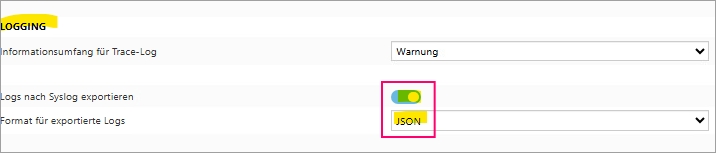
Scrolle bis zum Bereich **Logging**.
1. Aktiviere den Schieberegler neben **Logs nach Syslog exportieren**.
2. Wähle im Feld **Format für exportierte Logs** das Format **JSON** aus.
3. Klicke auf **Speichern**.
{% endstep %}
{% step %}
Nun musst du **für jeden Event-Typ ein eigenes Syslog-Template** hinterlegen, damit Events korrekt über das Event Relay an das Enginsight SIEM weitergeleitet werden können.
1. Navigiere zu **Benachrichtigungen** und erstelle *für jeden Event-Typ* eine neue Benachrichtigung.
2. Gib der neuen Benachrichtigung einen aussagekräftigen Anzeigenamen.
3. Ordne der Benachrichtigung optional einen **Tag** zu. Wir empfehlen, hier bspw. den Tag *Enginsight* zu verwenden, damit du alle angelegten Benachrichtigungen, die das Enginsight SIEM betreffen, schneller finden kannst.
4. Aktiviere den Schieberegler neben **Aktiviert**.
5. Klicke auf **Weiter**.
{% endstep %}
{% step %}
Nun befindest du dich im Abschnitt **Konfiguration**.
1. Wähle im Feld **Kategorie** *pro Benachrichtigung* einen Event-Typ aus.
2. Klicke auf **Weiter**.
{% endstep %}
{% step %}
Navigiere zum Abschnitt **Verteilung**.
1. Setze einen Haken in die Checkbox neben **Syslog senden**.
2. Gib im Feld **Content** diejenige Benachrichtigungsvorlage ein, die zum *zuvor ausgewählten Event-Typen* passt.
Folgende Benachrichtigungsvorlagen stehen zur Verfügung: