> For the complete documentation index, see [llms.txt](https://docs.enginsight.com/docs/llms.txt). Markdown versions of documentation pages are available by appending `.md` to page URLs; this page is available as [Markdown](https://docs.enginsight.com/docs/knowledge-base/hersteller-spezifische-guides/wie-erstelle-ich-im-enginsight-siem-einen-llm-provider-fur-ionos-cloud-ai.md).
# Wie erstelle ich im Enginsight SIEM einen LLM-Provider für IONOS CLOUD AI?
Im Enginsight SIEM hast du die Möglichkeit, LLM (Large Language Model)-Anbieter anzubinden, um KI-Ressourcen bspw. im Kontext des [Data Lakes](https://docs.enginsight.com/docs/manual/bedienung-der-plattform/siem/data-lake) und in [Playbooks](https://docs.enginsight.com/docs/manual/bedienung-der-plattform/siem/orchestrierung-soar/playbooks) zu nutzen.
Neben LLM-Anbietern wie ChatGPT, Ollama und DeepMask kannst du auch andere LLM-Anbieter anbinden, die die OpenAI-Schnittstelle nutzen.
Im Folgenden zeigen wir dir, wie du in Enginsight einen LLM-Provider für die IONOS CLOUD AI erstellst.
***
## Schritt 1: API-Token in IONOS CLOUD erstellen
Nimm folgende Schritte vor, um in IONOS CLOUD einen API-Token zu generieren:
{% stepper %}
{% step %}
Logge dich in deiner IONOS CLOUD DCD-Instanz ein.
{% hint style="warning" %}
**Bitte beachte**: Die im folgenden beschriebenen Ansichten und Konfigurationsschritte können sich ändern. Enginsight übernimmt keine Gewähr für Änderungen an der Benutzeroberfläche von Drittanbietern.
{% endhint %}
{% endstep %}
{% step %}
Klicke in der rechten oberen Ecke der Ansicht auf **Management** und wähle **Token Manager** aus dem Menü aus.
{% endstep %}
{% step %}
Stelle einen **Time To Live (TTL)**-Wert für das API-Token ein. Dieser bestimmt, wie lange das Token gültig ist. Wir empfehlen eine TTL von **365 Tagen**.
{% hint style="danger" %}
**Bitte beachte**: Dieser Schritt ist wichtig, da anderenfalls der LLM-Provider, den du in der Enginsight Plattform anlegst, nur 1 Stunde lang funktioniert!
{% endhint %}
Klicke auf **Generate Token**, um das API-Token zu generieren.
{% endstep %}
{% step %}
Nun wird dir das erstellte API-Token angezeigt.
Klicke auf **Download**, um den **Token Value** herunterzuladen, und speichere ihn an einem sicheren Ort. Den Token Value benötigst du später in der Enginsight Plattform.
{% endstep %}
{% endstepper %}
***
## Schritt 2: LLM-Provider in Enginsight anlegen
Nimm folgende Schritte vor, um einen LLM-Provider für IONOS CLOUD AI in der Enginsight Plattform anzulegen:
{% stepper %}
{% step %}
Logge dich in der Enginsight Plattform ein.
{% endstep %}
{% step %}
Navigiere zu **SIEM** → **Orchestrierung (SOAR)** → [LLM Provider](https://docs.enginsight.com/docs/manual/bedienung-der-plattform/siem/orchestrierung-soar/llm-provider).
{% endstep %}
{% step %}
Klicke auf :plus: **LLM Provider hinzufügen** in der rechten oberen Ecke der Ansicht, um einen [neuen LLM-Provider hinzuzufügen](https://docs.enginsight.com/docs/manual/bedienung-der-plattform/siem/orchestrierung-soar/llm-provider/llm-provider-hinzufugen).
{% endstep %}
{% step %}
Gib dem LLM-Anbieter einen aussagekräftigen **Namen**, in unserem Beispiel ist dies *IONOS - OpenAI Hub*. Bei Bedarf kannst du dem LLM-Anbieter noch eine genauere **Beschreibung** hinzufügen.
{% endstep %}
{% step %}
Setze einen Haken in die Checkbox :square: neben **Standard LLM Provider**, wenn du IONOS CLOUD als Standard-Anbieter festlegen möchtest. Wenn du bei der Eingabe eines Prompts keinen spezifischen anderen Anbieter auswählst, wird standardmäßig der hier festgelegte Anbieter verwendet.
{% endstep %}
{% step %}
Klicke in das Feld **Anbieter** und wähle **OpenAI Compatible** aus der Liste aus.
{% endstep %}
{% step %}
Gib im Feld **Modell** das konkrete KI-Modell an, das du verwenden möchtest.
In IONOS CLOUD entspricht dies dem sogenannten **Model Identifier**, in unserem Beispiel ist dies *mistralai/Mistral-Small-24B-Instruct*.
{% hint style="info" %}
Eine Übersicht der Modelle, die IONOS für seinen IONOS CLOUD AI Model Hub anbietet, findest du hier: . Wähle aus dieser Übersicht das gewünschte Modell aus, um den entsprechenden **Model Identifier** zu erhalten, den du in der Enginsight Plattform eingeben musst.
{% endhint %}
{% hint style="warning" %}
**Bitte beachte**: Enginsight übernimmt für Inhalte und Aktualität der Dokumentation von Drittanbietern keine Gewähr.
{% endhint %}
{% endstep %}
{% step %}
Gib im Feld **Base-Url** die Basis-URL an, unter der die API des LLM-Anbieters aufgerufen werden kann.
Für IONOS CLOUD ist dies * .*
{% hint style="info" %}
Informationen zur Basis-URL eines LLM-Anbieters findest du in der Regel immer in der Dokumentation des entsprechenden Anbieters.
{% endhint %}
{% endstep %}
{% step %}
Füge im Feld **API-Schlüssel** den API-Token ein, den du in [Schritt 1](#schritt-1-api-token-in-ionos-cloud-erstellen) in IONOS CLOUD erstellt hast.
{% endstep %}
{% step %}
Lege im Feld **Prompts** optional fest, wie viele Prompts gleichzeitig durch das LLM bearbeitet werden dürfen. Die standardmäßig angegebene Anzahl ist **1**.
{% endstep %}
{% step %}
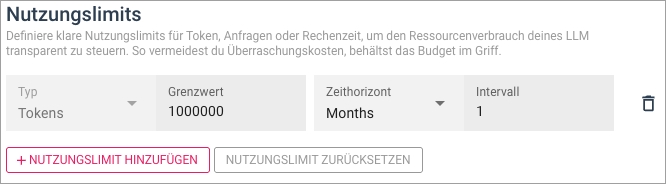
Passe bei Bedarf das Nutzungslimit an, um den Ressourcenverbrauch des genutzten LLMs zu steuern:
1. Klicke auf :plus: **Nutzungslimit hinzufügen**, um weitere Eingabefelder zu öffnen.
2. Gib im Feld **Grenzwert** den maximalen Wert für die Ressource an, der innerhalb des definierten Zeithorizonts genutzt werden darf. Der standardmäßig angegebene Grenzwert ist **1000000**.
3. Gib im Feld **Zeithorizont** die Zeiteinheit an, für die das Nutzungslimit gilt. Der Zeithorizont ergibt sich aus der hier angegebenen Zeiteinheit und dem gewählten Intervall. Die standardmäßig angegebene Zeiteinheit ist **Months**.
4. Lege im Feld **Intervall** fest, für wie viele Tage, Wochen oder Monate das Nutzungslimit gilt. Das standardmäßig angegebene Intervall ist **1**.
{% endstep %}
{% step %}
Klicke auf **LLM Provider hinzufügen**, nachdem du alle Einstellungen vorgenommen hast, um den neuen LLM-Anbieter anzulegen.
{% endstep %}
{% endstepper %}
***