# Tracer

Mit einem Host-Tracer können Sie lokale Systemmetriken wie CPU-Auslastung, Speicherverbrauch oder Prozessaktivität als Zeitreihen erfassen und analysieren. Dadurch lassen sich Leistungs- und Verhaltensänderungen einzelner Hosts direkt erkennen und bewerten.

Sie gelangen über Hosts - Tracer in die Ansicht. 

## Tracer

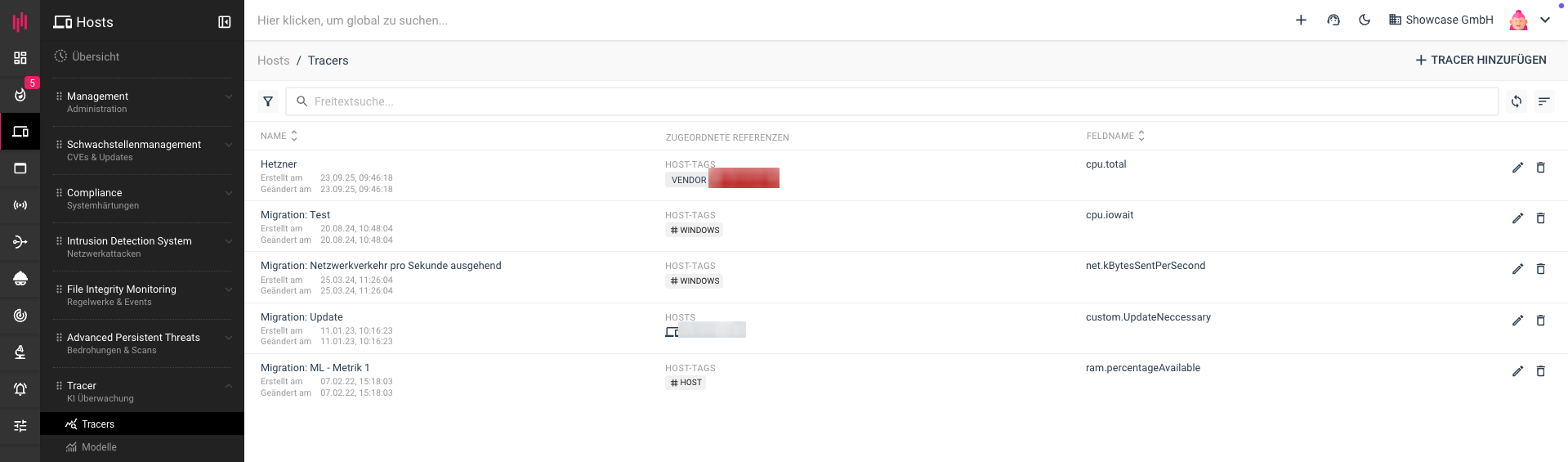
Sie gelangen über Hosts - Tracer - Tracers in die Ansicht:

<figure><img src="https://3532046264-files.gitbook.io/~/files/v0/b/gitbook-x-prod.appspot.com/o/spaces%2F-LTMe1v0eboWCAUTQHbT-3758922206%2Fuploads%2FlMN0yD1BQ5EjR0HrCtmj%2FBildschirmfoto%202025-11-19%20um%2008.48.30.png?alt=media&#x26;token=49158299-8fb8-4cb8-b6a2-a637e63576e0" alt=""><figcaption></figcaption></figure>

In der Ansicht finden Sie alle bisher angelegten Tracer sowie Angaben über zugeordnete Referenzen und Feldnamen, auf welchen die Datenanalyse basiert.

Bearbeiten oder löschen Sie einzelne Einträge durch Klick auf das jeweilige Symbol in der entsprechenden Zeile.

### Tracer Hinzufügen

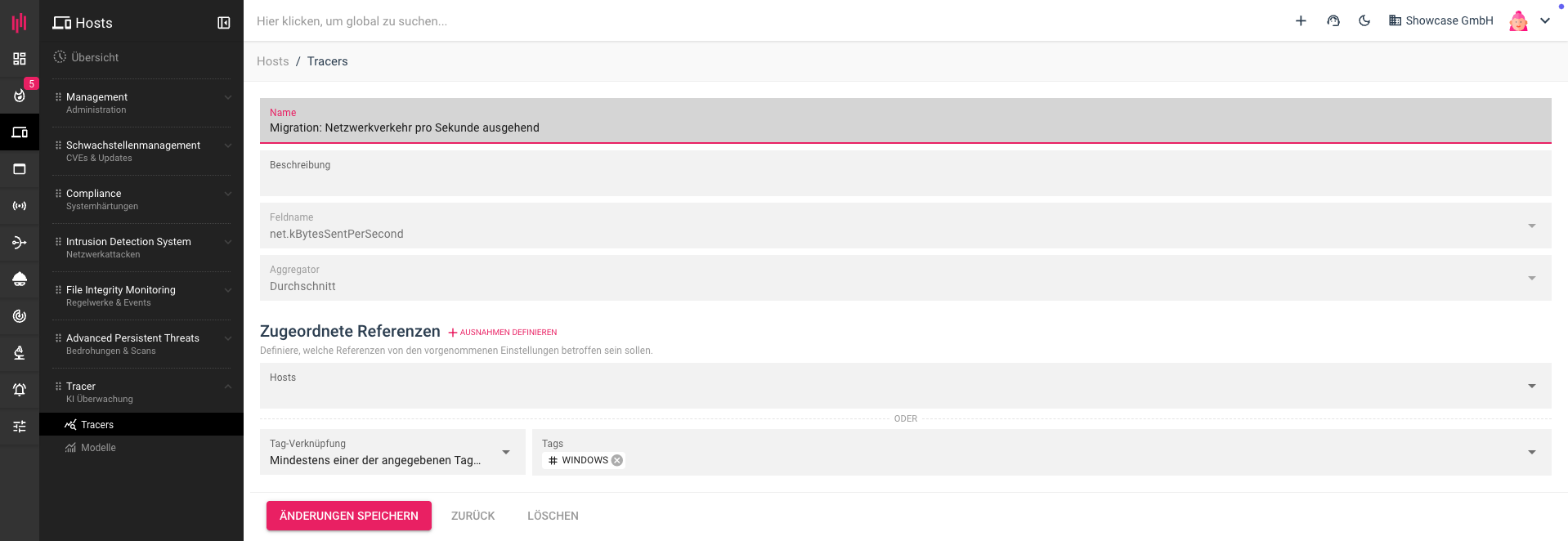
Klicken Sie auf den Button „Tracer hinzufügen“, um einen neuen Tracer zu erstellen. Daraufhin gelangen Sie auf die folgende Seite:

<figure><img src="https://3532046264-files.gitbook.io/~/files/v0/b/gitbook-x-prod.appspot.com/o/spaces%2F-LTMe1v0eboWCAUTQHbT-3758922206%2Fuploads%2FttXyEXM6hjtRGEkwB4nk%2FBildschirmfoto%202025-11-19%20um%2008.49.04.png?alt=media&#x26;token=cd1ee2d1-a725-45bb-afdd-2fcbcf4d878f" alt=""><figcaption></figcaption></figure>

1. **Name**\
   Vergeben Sie einen eindeutigen Namen.
2. **Beschreibung**\
   Geben Sie eine kurze Beschreibung Ihres Models ein.
3. **Feldname**\
   Der Feldname bestimmt, auf welches Feld des ausgewählten Streams die Aggregation angewendet wird.&#x20;
4. **Aggregator**\
   Der Aggregator stellt die Berechnungsmethode für das im Folgenden festzulegende Quellfeld dar.

   <div data-gb-custom-block data-tag="hint" data-style="info" class="hint hint-info"><p>Je nach Datentyp des gewählten Felds sind nicht alle Aggregatoren sinnvoll oder verfügbar. Numerische Felder eignen sich z. B. für Durchschnitts- oder Summenberechnungen, während Textfelder meist nur für eindeutige oder gezählte Werte genutzt werden können.</p></div>

   Wählen Sie aus den Optionen:

   1. **Durchschnitt**\
      Berechnet den Mittelwert aller Werte des Quellfelds im definierten Zeitintervall.
   2. **Minimum**\
      Ermittelt den kleinsten erfassten Wert innerhalb des Intervalls.
   3. **Maximum**\
      Ermittelt den größten erfassten Wert innerhalb des Intervalls.
   4. **Summe**\
      Addiert alle Werte des Felds im jeweiligen Zeitintervall.
5. **Zugeordnete Referenzen** \
   Legen Sie fest, für welche Hosts der Tracer gilt. Die erfassten Daten und Analysen beziehen sich ausschließlich auf die hier zugeordneten Systeme. Geben Sie einzelne Hosts explizit an oder nutzen Sie zugewiesene Tags für die automatische Zuordnung.
   1. **Hosts**      \
      Bei Klick in das Feld Hosts öffnet sich eine Übersicht vorhandener Hosts. Nutzen Sie die Freitexteingabe oder klicken Sie in der Übersicht Einträge an, um diese hinzuzufügen.
   2. **Tags**
      1. **Tag-Verknüpfung**&#x20;

         Tag-Verknüpfungen legen fest, welche Hosts auf Basis der im Folgenden ausgewählten Tags vom Tracer berücksichtigt werden.

         1. **Alle** **Tags sind bei der Referenz vorhanden**\
            Es werden nur Hosts einbezogen, die *alle* angegebenen Tags besitzen.
         2. **Mindestens einer der angegebenen Tags ist vorhanden**\
            Es werden alle Hosts einbezogen, die *mindestens einen* der angegebenen Tags besitzen.
      2. **Tags**         \
         Bei Klick in das Feld „Tags“ öffnet sich eine Übersicht vorhandener Tags. Nutzen Sie die Freitexteingabe oder klicken Sie in der Übersicht Einträge an, um diese hinzuzufügen.
6. **Ausnahmen definieren** \
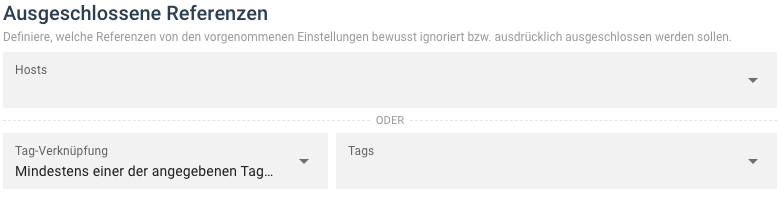
   Klicken Sie auf den Button „Ausnahme definieren“, um Referenzen gezielt aus der Beobachtung auszuschließen. Anschließend öffnet sich die folgende Ansicht:<br>

   <figure><img src="https://3532046264-files.gitbook.io/~/files/v0/b/gitbook-x-prod.appspot.com/o/spaces%2F-LTMe1v0eboWCAUTQHbT-3758922206%2Fuploads%2FtmSIgvfKhowYjcwlkbWg%2FBildschirmfoto%202025-11-19%20um%2008.49.37.png?alt=media&#x26;token=d0172873-f837-43f5-b8eb-ce65591cd377" alt=""><figcaption></figcaption></figure>

   1. **Hosts**      \
      Bei Klick in das Feld Hosts öffnet sich eine Übersicht vorhandener Hosts. Nutzen Sie die Freitexteingabe oder klicken Sie in der Übersicht Einträge an, um diese explizit auszuschließen.
   2. **Tags**
      1. **Tag-Verknüpfung**         \
         Tag-Verknüpfungen legen fest, welche Hosts auf Basis der im Folgenden ausgewählten Tags vom Tracer ausgeschlossen werden.&#x20;
         1. **Alle Tags sind bei der Referenz vorhanden**\
            Es werden nur Hosts ausgeschlossen, die *alle* angegebenen Tags besitzen.
         2. **Mindestens einer der angegebenen Tags ist vorhanden**\
            Es werden alle Hosts ausgeschlossen, die *mindestens einen* der angegebenen Tags besitzen.
      2. **Tags**         \
         Bei Klick in das Feld „Tags“ öffnet sich eine Übersicht vorhandener Tags. Nutzen Sie die Freitexteingabe oder klicken Sie in der Übersicht Einträge an, um Tags mit diesen Tags auszuschließen.
7. **Tracer hinzufügen** \
   Speichern Sie den Tracer, mit den gewünschten Konfigurationen ab. Klicken Sie hierfür auf den Button „Tracer hinzufügen“.

## Modelle

In den Modellen werden die auf einem Tracer basierenden Analysen dargestellt. Jeder Tracer kann mehreren Referenzen (z. B. Hosts oder Tags) zugeordnet sein, für die jeweils ein eigenes Modell erzeugt wird. Jedes Modell zeigt somit die individuelle Zeitreihenanalyse pro zugeordneter Referenz auf Basis des zugrunde liegenden Tracers.

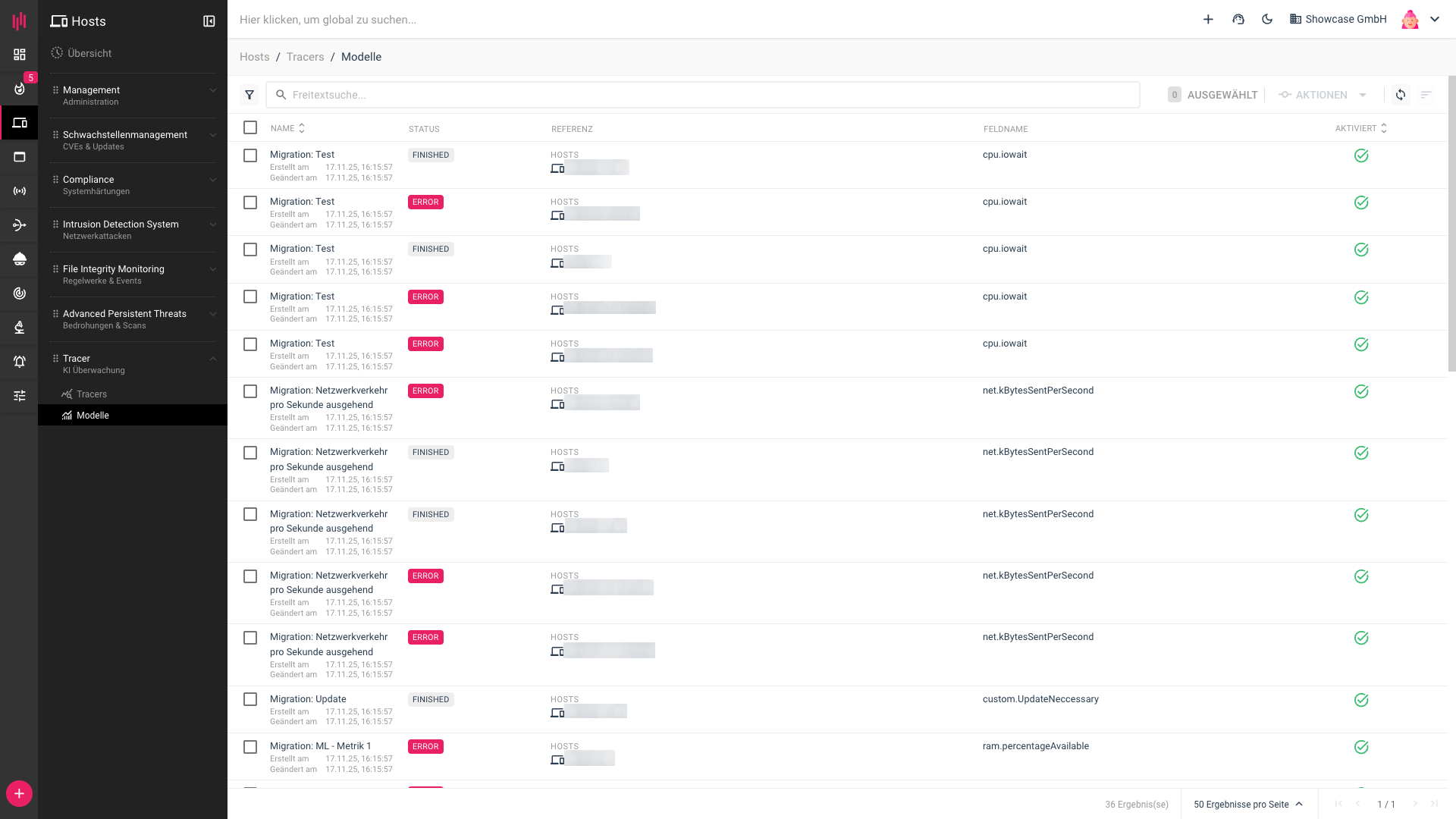
&#x20;Sie gelangen über Host - Tracer - Modelle in die Ansicht:

<figure><img src="https://3532046264-files.gitbook.io/~/files/v0/b/gitbook-x-prod.appspot.com/o/spaces%2F-LTMe1v0eboWCAUTQHbT-3758922206%2Fuploads%2FR3gzHg4G80PcVOTSbv7k%2FBildschirmfoto%202025-11-19%20um%2008.50.40.png?alt=media&#x26;token=801440b3-4cdc-4e48-863c-51c46cac9e6d" alt=""><figcaption></figcaption></figure>

In der Ansicht finden Sie alle angelegten Modelle sowie Angaben über deren Status, Referenz, sowie Feldname und die Angabe, ob dieses aktiv oder inaktiv ist.

Bearbeiten oder löschen Sie einzelne Einträge durch Klick auf das jeweilige Symbol in der entsprechenden Zeile.

Klicken Sie auf das Kästchen, um einen oder mehrere Einträge aus der Liste auszuwählen. Nutzen Sie anschließend den Button „Aktion“. Über diesen können Sie die zuvor ausgewählten Modelle aktivieren oder deaktivieren.

### Detailansicht

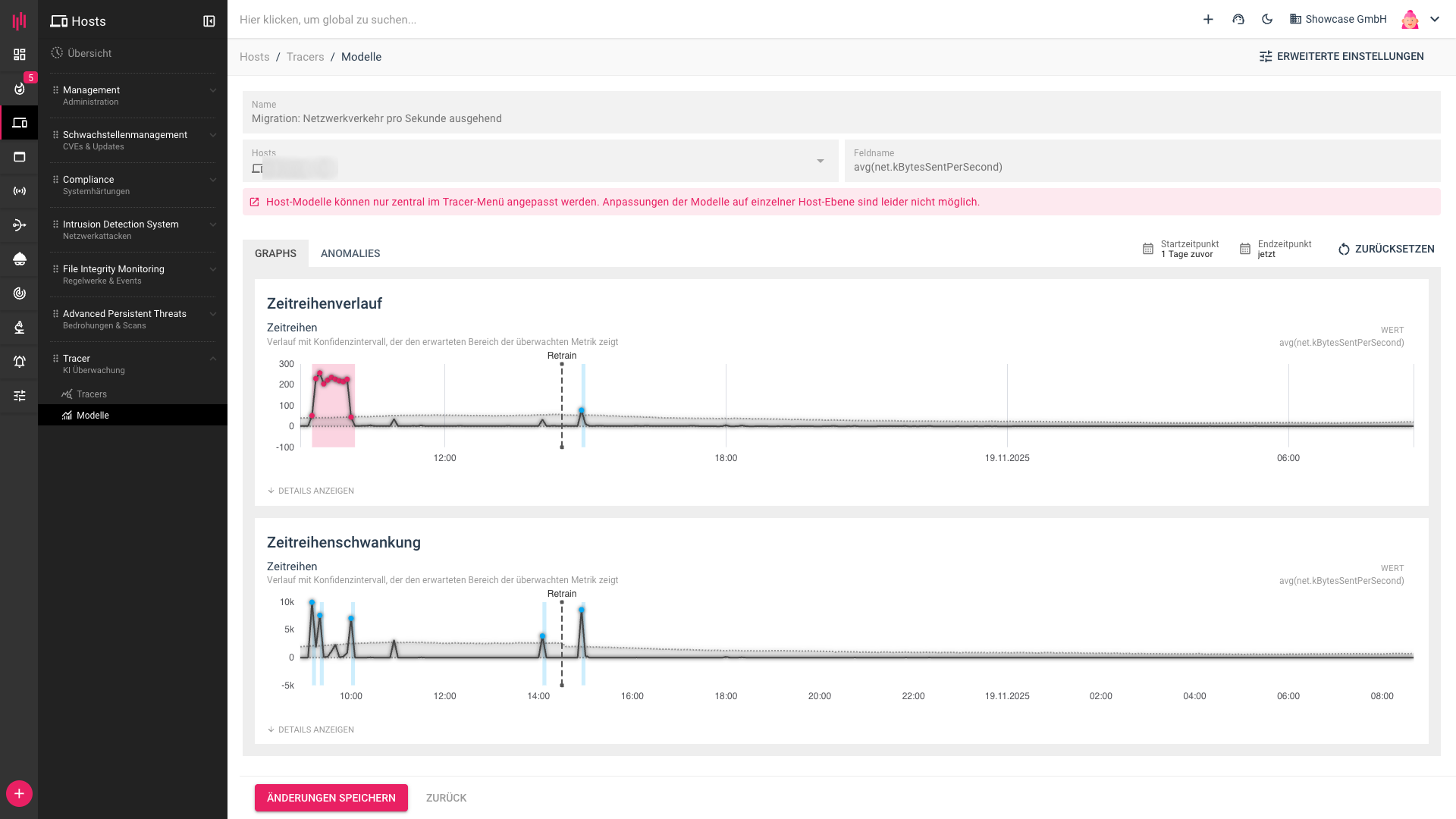
Klicken Sie aus der Modelle Übersicht auf einen Eintrag, um sich Details anzeigen zu lassen.

<figure><img src="https://3532046264-files.gitbook.io/~/files/v0/b/gitbook-x-prod.appspot.com/o/spaces%2F-LTMe1v0eboWCAUTQHbT-3758922206%2Fuploads%2F6bbKYHS3en3xT4tb7lGe%2FBildschirmfoto%202025-11-19%20um%2008.51.22.png?alt=media&#x26;token=800fae69-c116-4426-be46-270a85de9e4a" alt=""><figcaption></figcaption></figure>

#### **Allgemeine Informationen**

In der Ansicht finden Sie Name des Modells, sowie die referenzierten Hosts und den Feldname auf welchem die Analyse basiert.

{% hint style="info" %}
Diese Werte können in der Modell-Detailansicht nicht verändert werden. Anpassungen sind ausschließlich zentral unter Tracer möglich.
{% endhint %}

#### Graphs

**Zeitreihenverlauf**

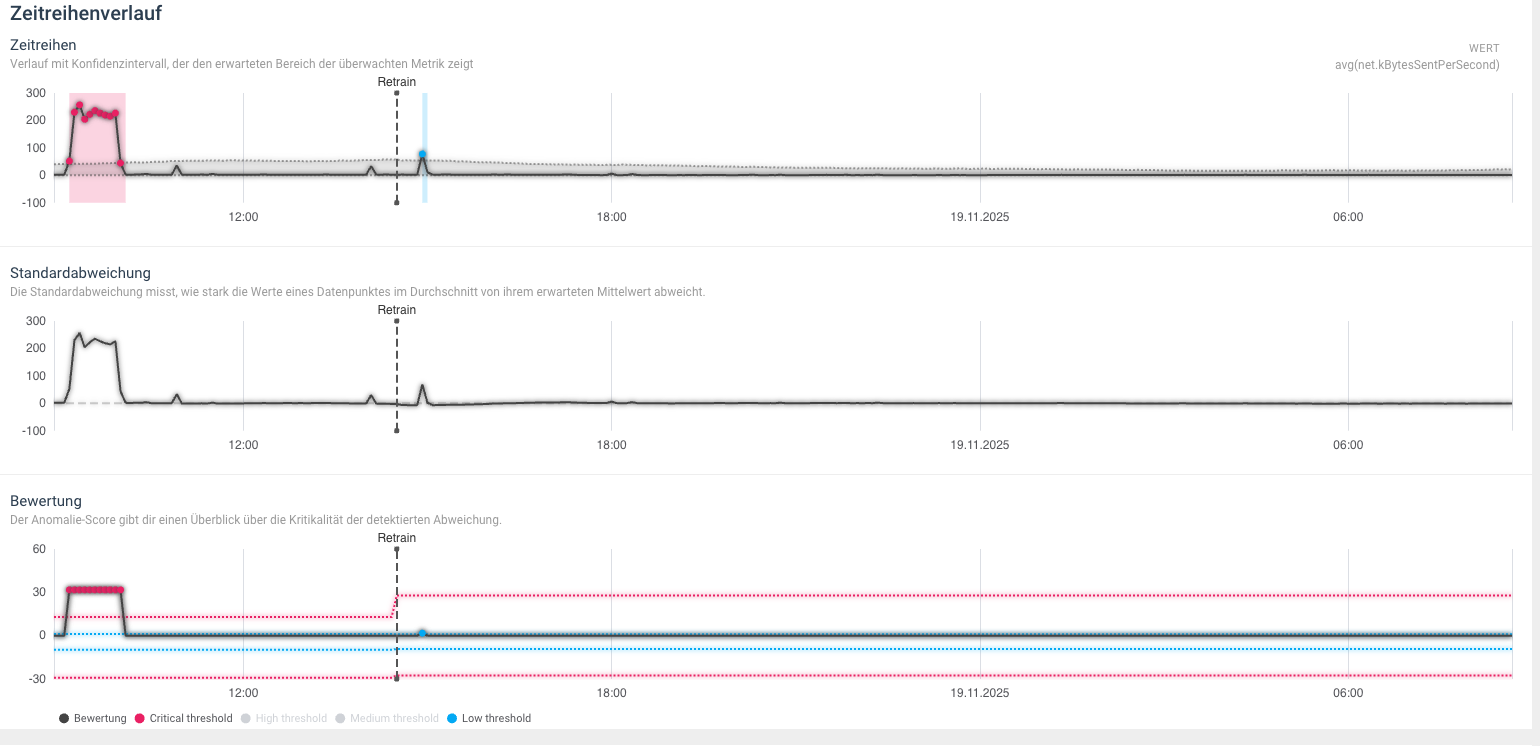
Diese Ansicht zeigt den Verlauf der überwachten Metrik im Zeitverlauf. Die Linie stellt den gemessenen Wert dar, während der hervorgehobene Bereich das Konfidenzintervall kennzeichnet, also den erwarteten Wertebereich.\
Abweichungen außerhalb dieses Bereichs werden als potenzielle Anomalien erkannt.&#x20;

<figure><img src="https://3532046264-files.gitbook.io/~/files/v0/b/gitbook-x-prod.appspot.com/o/spaces%2F-LTMe1v0eboWCAUTQHbT-3758922206%2Fuploads%2FZO9juyLDyhqaEBmISa6G%2FBildschirmfoto%202025-11-19%20um%2008.51.54.png?alt=media&#x26;token=5ccac476-6057-45c5-8486-0f9454f1c2cc" alt=""><figcaption></figcaption></figure>

Klicken Sie auf „Details anzeigen“, um sich zusätzlich Zeitreihen zu Standardabweichung und Bewertung anzeigen zu lassen:

* **Standardabweichung**\
  Zeigt, wie stark die einzelnen Werte innerhalb eines Zeitintervalls vom erwarteten Durchschnitt abweichen. Eine hohe Standardabweichung weist auf unregelmäßiges oder ungewöhnliches Verhalten der überwachten Metrik hin.
* **Bewertung**\
  Stellt den **Anomalie-Score** dar, der die Kritikalität der erkannten Abweichung bewertet. Die angezeigten Schwellen (**Low**, **Medium**, **High**, **Critical**) geben an, ab welchem Score-Wert eine Anomalie als relevant eingestuft wird.

**Zeitreihenschwankung**

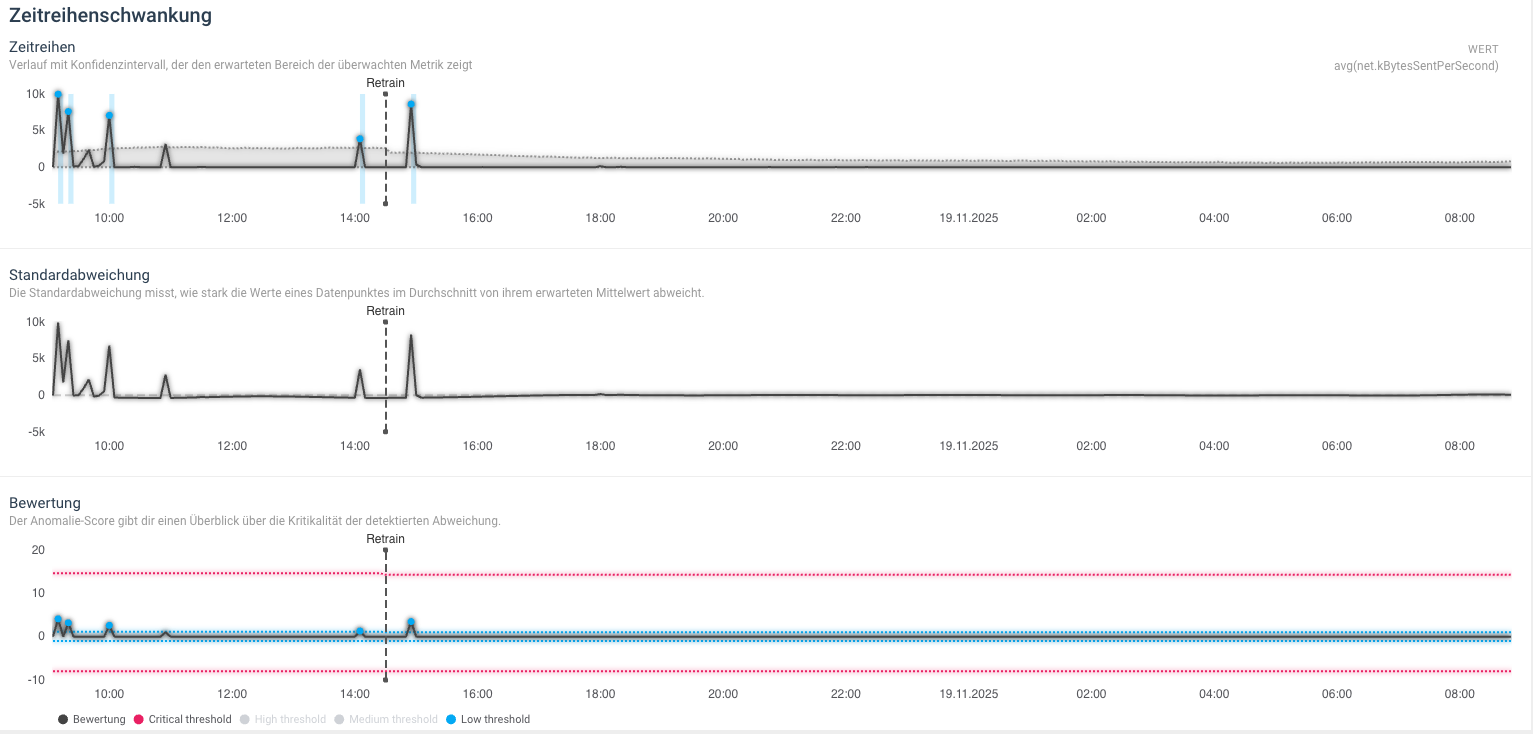
In dieser Ansicht wird die **Varianz bzw. Schwankung** der überwachten Metrik dargestellt. Sie zeigt, wie stark sich die Werte innerhalb eines Zeitintervalls vom erwarteten Durchschnitt unterscheiden.\
Auch hier markiert das Konfidenzintervall den erwarteten Schwankungsbereich, und der **Retrain-Zeitpunkt** signalisiert eine Aktualisierung des Modells zur Verbesserung der Erkennungsgenauigkeit.

<figure><img src="https://3532046264-files.gitbook.io/~/files/v0/b/gitbook-x-prod.appspot.com/o/spaces%2F-LTMe1v0eboWCAUTQHbT-3758922206%2Fuploads%2FOZIN9Sku3WxeVzxT2HgF%2Fimage.png?alt=media&#x26;token=508020d8-ec74-4061-b9b3-3c5c0b12dbfd" alt=""><figcaption></figcaption></figure>

Klicken Sie auf „Details anzeigen“, um sich zusätzlich Zeitreihen zu Standardabweichung und Bewertung anzeigen zu lassen:

* **Standardabweichung**\
  Zeigt, wie stark die einzelnen Werte innerhalb eines Zeitintervalls vom erwarteten Durchschnitt abweichen. Eine hohe Standardabweichung weist auf unregelmäßiges oder ungewöhnliches Verhalten der überwachten Metrik hin.
* **Bewertung**\
  Stellt den **Anomalie-Score** dar, der die Kritikalität der erkannten Abweichung bewertet. Die angezeigten Schwellen (**Low**, **Medium**, **High**, **Critical**) geben an, ab welchem Score-Wert eine Anomalie als relevant eingestuft wird.

#### Anomalies

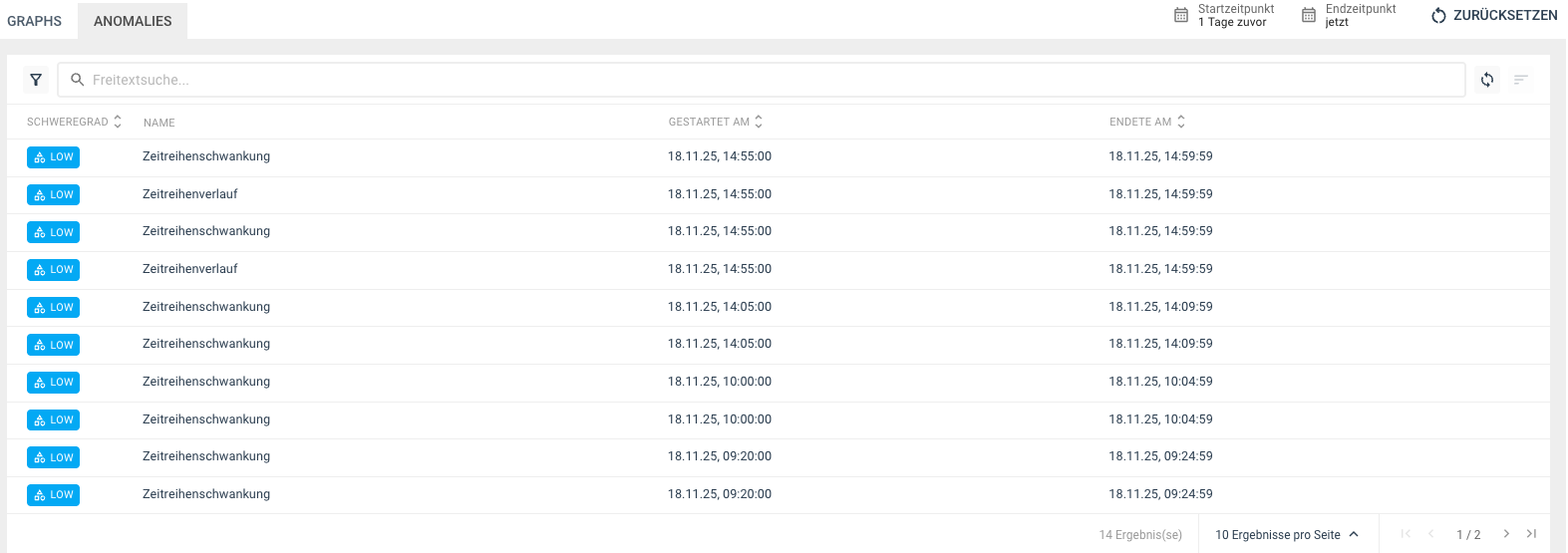
Die Registerkarte "Anomalies" listet alle vom Tracer-Modell erkannten Abweichungen auf, die außerhalb des erwarteten Wertebereichs liegen. Jede Anomalie enthält Informationen zu Schweregrad, Quelle sowie Start- und Endzeitpunkt der erkannten Abweichung.

<figure><img src="https://3532046264-files.gitbook.io/~/files/v0/b/gitbook-x-prod.appspot.com/o/spaces%2F-LTMe1v0eboWCAUTQHbT-3758922206%2Fuploads%2FD3vHv5uEH0Nvh78kVgHS%2FBildschirmfoto%202025-11-19%20um%2008.53.24.png?alt=media&#x26;token=c5096555-9d24-4f68-961f-beb7034baab4" alt=""><figcaption></figcaption></figure>

**Schweregrad**\
Zeigt die Einstufung der Anomalie an (z. B. *Low*, *Medium*, *High*, *Critical*). Diese basiert auf dem berechneten Anomalie-Score und den im Modell definierten Schwellenwerten.

Klicken Sie auf das Filter Symbol neben dem angegebenen Schweregrad, um einen Filter auf Einträge gleicher Ausprägung zu setzen.

**Source**\
Gibt an, in welchem Analysebereich (z. B. *Zeitreihenschwankung* oder *Zeitreihenverlauf*) die Abweichung festgestellt wurde.

**Startdatum / Enddatum** \
Geben den genauen Zeitraum, in dem die Anomalie aufgetreten ist, an.

### Bearbeitung eines Models

Im oberen Menüband können Sie die erweiterten Einstellungen sowie Start- und Endzeitpunkt Ihres Models anpassen. Folgen Sie hierfür den folgenden Anweisungen:

#### Erweiterte Einstellungen

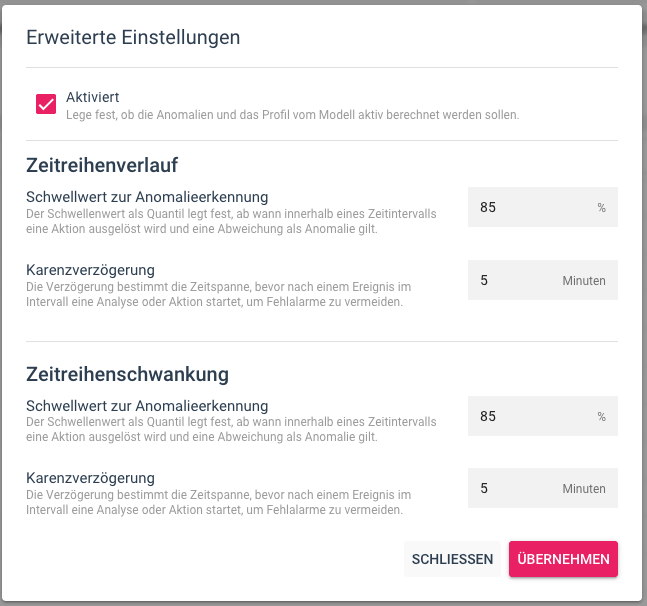
Sie finden den Button „Erweiterte Einstellungen“ am oberen rechten Bildschirmrand. Klicken Sie diesen an, um das Model tiefergreifend zu individualisieren.

<figure><img src="https://3532046264-files.gitbook.io/~/files/v0/b/gitbook-x-prod.appspot.com/o/spaces%2F-LTMe1v0eboWCAUTQHbT-3758922206%2Fuploads%2FAq2ADUltFQbYKjeZrV7t%2FBildschirmfoto%202025-11-19%20um%2008.53.42.png?alt=media&#x26;token=925d0294-a5ca-4a2c-9efb-967bb367d9e1" alt=""><figcaption></figcaption></figure>

1. **Zeitreihenverlauf**
   1. **Schwellwert zur Anomalieerkennung**\
      Definiert das Quantil, ab dem eine Abweichung als Anomalie gilt. Ein niedrigerer Wert macht das Modell empfindlicher, ein höherer Wert reduziert Fehlalarme.
   2. **Karenzverzögerung**\
      Bestimmt die Zeitspanne, die nach einem Ereignis vergeht, bevor eine Analyse oder Aktion ausgeführt wird. Dies hilft, kurzfristige Schwankungen zu ignorieren und Fehlalarme zu vermeiden.
2. **Zeitreihenschwankung**
   1. **Schwellwert zur Anomalieerkennung**\
      Legt fest, ab welcher Abweichung von der erwarteten Schwankung eine Anomalie erkannt wird. Der Wert wird als Prozentangabe des berechneten Referenzbereichs interpretiert.
   2. **Karenzverzögerung**\
      Definiert, wie lange nach einer erkannten Schwankung gewartet wird, bevor eine neue Analyse oder Aktion ausgelöst wird. So werden kurzzeitige Hoch- oder Tiefpunkte herausgefiltert.
3. **Erweiterte Einstellungen speichern**\
   Klicken Sie auf den Button „Übernehmen“, um Ihre Konfiguration zu speichern.

#### Startzeitpunkt und Endzeitpunkt

Durch Anklicken der Button „**Startzeitpunkt“** oder „**Endzeitpunkt“** öffnet sich ein Fenster zur manuellen Auswahl des Analysezeitraums.&#x20;

<div align="left"><figure><img src="https://3532046264-files.gitbook.io/~/files/v0/b/gitbook-x-prod.appspot.com/o/spaces%2F-LTMe1v0eboWCAUTQHbT-3758922206%2Fuploads%2FEPZA9e84DTW8NqXiqrKw%2FBildschirmfoto%202025-11-19%20um%2008.54.04.png?alt=media&#x26;token=2ab7aa3b-1125-4230-b15c-f68c677ea3c7" alt=""><figcaption></figcaption></figure></div>

Hier können Sie den Zeitraum festlegen, über den die zugrunde liegenden Daten betrachtet oder berechnet werden sollen.

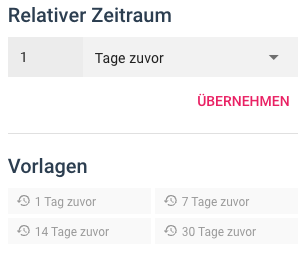
1. **Relativer Zeitraum**\
   Ein relativer Zeitraum bezieht sich dynamisch auf den aktuellen Zeitpunkt, z. B. *"*&#x6C;etzte 24 Stunden" oder *"*&#x6C;etzte 7 Tage". Der betrachtete Zeitraum verschiebt sich automatisch mit fortlaufender Zeit.

   <div align="left"><figure><img src="https://3532046264-files.gitbook.io/~/files/v0/b/gitbook-x-prod.appspot.com/o/spaces%2F-LTMe1v0eboWCAUTQHbT-3758922206%2Fuploads%2Frih78kqi2vo0s4JbDTkM%2FBildschirmfoto%202025-11-19%20um%2008.54.26.png?alt=media&#x26;token=afa34f82-7ec3-4317-a42c-10bbe3e5c080" alt=""><figcaption></figcaption></figure></div>

   1. Geben Sie eine Zahl ein und bestimmen Sie im Folgenden den Zeitraum.
   2. Klicken Sie auf das Pfeil Symbol, um aus den bereitstehenden Optionen zu wählen:&#x20;
      1. Sekunden zuvor
      2. Minuten zuvor
      3. Stunden zuvor
      4. Tage zuvor
      5. Wochen zuvor
   3. Klicken Sie anschließend auf Übernehmen, um die Konfiguration für Ihr Model zu speichern.
2. **Vorlagen**
   1. Klicken Sie auf einen Eintrag aus den Vorlagen, um einen relativen Zeitraum aus den Optionen auszuwählen:
      1. 1 Tag zuvor
      2. 7 Tage zuvor
      3. 14 Tage zuvor
      4. 30 Tage zuvor
   2. Klicken Sie anschließend auf Übernehmen, um die Konfiguration für Ihr Model zu speichern
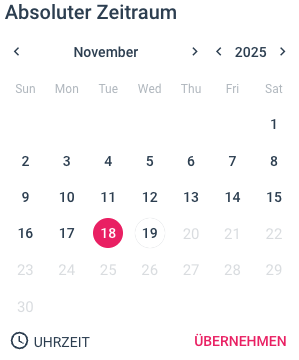
3. **Absoluter Zeitraum**\
   Ein absoluter Zeitraum ist fest definiert, z. B. *vom 01.10.2025 bis zum aktuellen Zeitpunkt.* Er bleibt unverändert und bezieht sich immer auf genau diesen Zeitraum.

   <div align="left"><figure><img src="https://3532046264-files.gitbook.io/~/files/v0/b/gitbook-x-prod.appspot.com/o/spaces%2F-LTMe1v0eboWCAUTQHbT-3758922206%2Fuploads%2Fu1PPHzENAupozJ56Tz5z%2FBildschirmfoto%202025-11-19%20um%2008.54.45.png?alt=media&#x26;token=645304a6-0848-4fac-970d-b08c1c4dff98" alt=""><figcaption></figcaption></figure></div>

   1. **Kalender**
      1. Nutzen Sie die Pfeile, um sich durch die Monate und Jahre zu navigieren.
      2. Klicken Sie anschließend auf das gewünschte Datum.
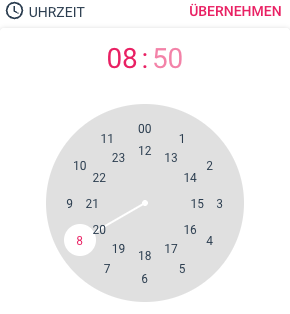
   2. **Uhrzeit**
      1. Klicken Sie auf den Button „Uhrzeit“. Es öffnet sich das folgende Fenster:

         <div align="left"><figure><img src="https://3532046264-files.gitbook.io/~/files/v0/b/gitbook-x-prod.appspot.com/o/spaces%2F-LTMe1v0eboWCAUTQHbT-3758922206%2Fuploads%2Fl8Aa5mvaFJtQT0BxvnrJ%2FBildschirmfoto%202025-11-19%20um%2008.54.58.png?alt=media&#x26;token=055eb28b-1cd5-4856-9389-26021dd8f000" alt=""><figcaption></figcaption></figure></div>
      2. Durch Klick auf die digital angezeigte Stunden- bzw. Minutenanzeige, wechseln Sie zwischen den Anzeigen und können somit gezielt Stunde oder Minute im Folgenden definieren.
      3. Klicken Sie anschließend auf der dargestellten Uhr auf die gewünschte Minute bzw. Stunden.
      4. Klicken Sie anschließend auf Übernehmen, um die Konfiguration für Ihr Model zu speichern.