# Pulsar-Agent
{% hint style="warning" %}
Der Agent überträgt die Daten über eine verschlüsselte Verbindung zur Enginsight Cloud bzw. On-Premises-Installation. Dabei erfolgt die Verbindung ausschließlich einseitig, ausgehend vom Agent. Eine direkte Kommunikation von der Plattform zum Agent ist ausgeschlossen.
{% endhint %}
## Systemanforderungen
Der Agent muss mit Root-Rechten laufen.
[Hier erhalten Sie eine Übersicht über die aktuell unterstützten Betriebssysteme.](https://docs.enginsight.com/docs/technische-details/systemanforderungen/unterstuetzte-betriebssysteme)
## Installation (einen neuen Host anlegen)
In diesem Abschnitt erfahren Sie, wie Sie unseren Pulsar-Agent auf Ihrem System installieren können.
Um einen neuen Host hinzuzufügen, gehen Sie im Menü auf den Reiter **Hosts**. Entweder installieren Sie einen **Server Host** oder einen **Client Host**.
Anschließend wählen Sie bitte Ihr Betriebssystem aus.
### Linux
Geben Sie bitte den curl Befehl, den Sie nun sehen, in Ihr Terminal ein. Sie benötigen root Zugriff, um den Client zu installieren.
Sie werden nun aufgefordert unser End User License Agreement (EULA) zu akzeptieren. Dieses Dokument finden Sie [hier](https://dls.enginsight.com/pulsar/latest/eula/agreement-de.pdf). Mit dem Download unseres Agents erklären Sie sich mit den Geschäftsbedingungen aus dem EULA einverstanden.
Zum Schluss sollten Sie eine Meldung erhalten, dass der Pulsar-Agent erfolgreich installiert wurde.
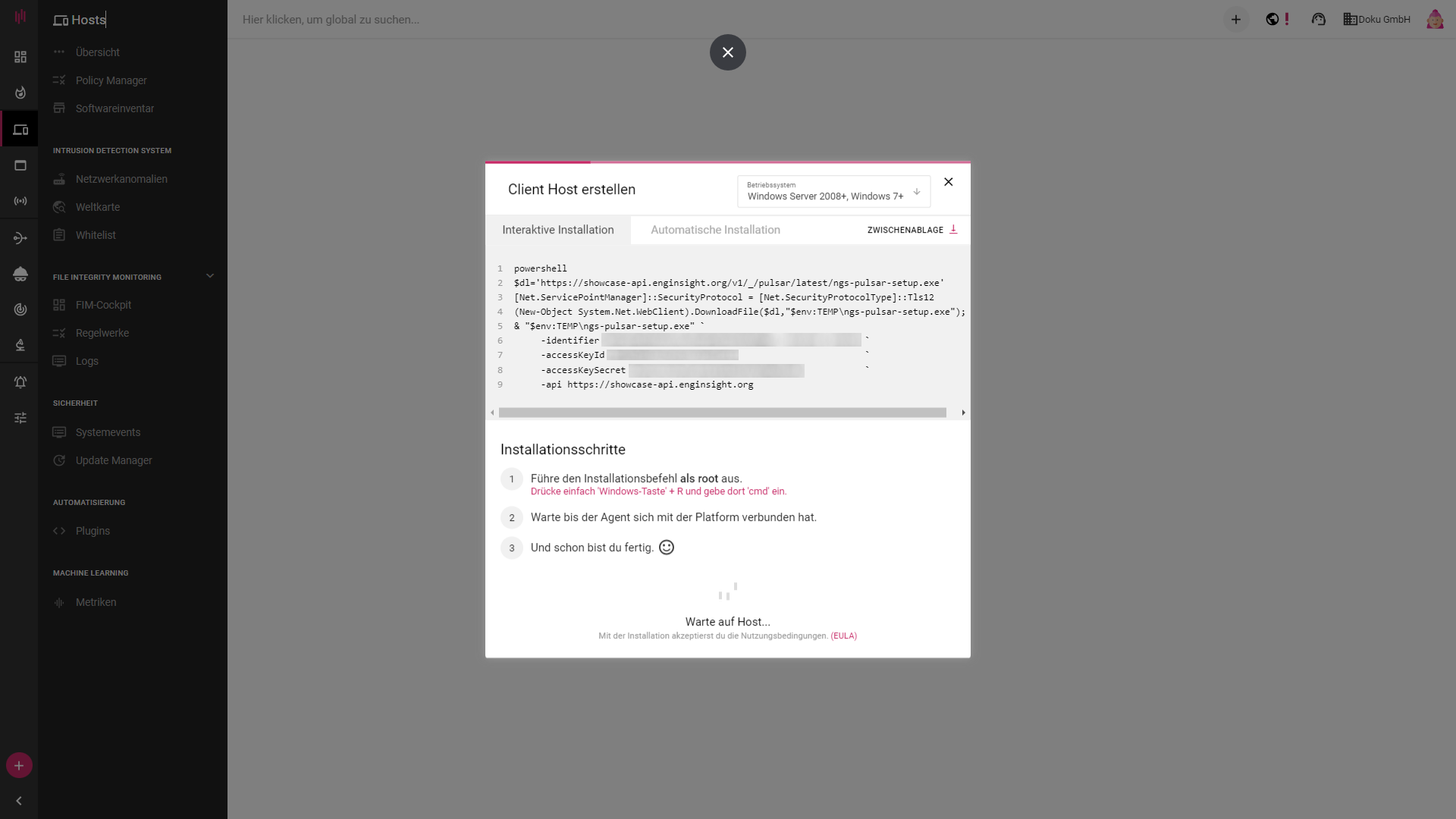
### Windows
Führen Sie das Installationsskript als root aus. Drücken Sie dazu: Windows-Taste + R und geben Sie “cmd” ein. Kopieren Sie sich den angegebenen Befehl und fügen Sie diesen im cmd ein und drücken Sie auf Enter.
Sie werden nun aufgefordert unser End User License Agreement (EULA) zu akzeptieren. Dieses Dokument finden Sie [hier](https://dls.enginsight.com/pulsar/latest/eula/agreement-de.pdf). Mit dem Download unseres Agents erklären Sie sich mit den Geschäftsbedingungen aus dem EULA einverstanden.
Zum Schluss sollten Sie eine Meldung erhalten, dass der Pulsar-Agent erfolgreich installiert wurde.
Das Enginsight nun korrekt mit Ihrem Gerät kommuniziert, erkennen Sie an folgendem Bildschirm innerhalb der Plattform:

Hier können Sie nun einen technischen und fachlichen Verantwortlichen bestimmen und [Tags](https://docs.enginsight.com/docs/bedienung/plattform/tags) für den Host vergeben.
## Pulsar-Agent per Windows Gruppenrichtlinie ausrollen
Sie können den Pulsar-Agent mit Hilfe eines Startskripts auf mehreren Rechnern einer Domäne ausrollen. Um die Installation per Gruppenrichtlinie einzurichten, erstellen Sie ein Skript, das bei jedem Systemstart überprüft, ob der Agent installiert ist, und falls nicht die Installation ausführt.
1\. Kopieren Sie sich das automatische Installationsskript für Windows mit ihrem individuellen Identifier und AccessKey in die Zwischenablage. **Verzichten Sie dabei auf die oberste Zeile `powershell`:**\
Gehen Sie dazu in der Enginsight Plattform auf Hosts → Server Host erstellen bzw. Client Host erstellen, wählen das Betriebssystem "Windows Server 2008+, Windows 7+" und den Reiter "Automatische Installation".
2\. Fügen Sie das kopierte Skript an der markierten Stelle in diese Vorlage ein:
```
If (Get-Service "Enginsight Pulsar" -ErrorAction SilentlyContinue) {
break
} Else {
# Fügen Sie unterhalb dieser Zeile den kopierten Installationsbefehl ein.
}
```
{% hint style="warning" %}
Erstellen Sie für Server- und Clientlizenzen jeweils ein eigenes Skript.
{% endhint %}
Ihr fertiges Skript mit Ihrem individuellen Identifier und AccessKey (bei On-Premises mit angepasster API) sieht folgendermaßen aus:
```
If (Get-Service "Enginsight Pulsar" -ErrorAction SilentlyContinue) {
break
} Else {
$dl='https://api.enginsight.com/v1/_/pulsar/latest/ngs-pulsar-amd64-setup.exe'
[Net.ServicePointManager]::SecurityProtocol = [Net.SecurityProtocolType]::Tls12
(New-Object System.Net.WebClient).DownloadFile($dl,"$env:TEMP\ngs-pulsar-setup.exe");
& "$env:TEMP\ngs-pulsar-setup.exe" `
-acceptEula=true -interactive=false -license server `
-accessKeyId xxxxxxxxxxxxxxxxxxxxxxxx `
-accessKeySecret xxxxxxxxxxxxxxxxxxxxxxxxxxxxxxxx `
-api https://api.enginsight.com
}
```
3\. Speichern Sie das fertige Skript als PowerShell-Skriptdatei mit der Endung `.ps1`.
4\. Öffnen Sie den Gruppenrichtlinien-Editor: `gpedit.msc`
5\. Navigieren Sie für die entsprechende Domäne zu Computerkonfiguration → Windows-Einstellungen → Skripts (Start/Herunterfahren) → Starten.

6\. Klicken Sie im Reiter "Skripts" auf "Hinzufügen".


7\. Geben Sie als *Skriptname* `powershell.exe` ein.
8\. Für *Skriptparameter* nutzen Sie die folgende Vorlage:
```
-ExecutionPolicy Bypass -File "\\\Policies\{guid}\Machine\Scripts\Startup\Enginsight-Installations-Script.ps1"
```
Ersetzen Sie den `` und die `{guid}` durch Ihre individuellen Parameter.
{% hint style="info" %}
Achten Sie darauf, dass der Speicherort des Skripts für alle Rechner in der Domäne zugänglich ist und alle Rechner die Berechtigung besitzen, das Skript auszuführen.
{% endhint %}
## Pulsar-Agent in VDI-Umgebungen installieren
{% hint style="info" %}
Die hier beschriebenen Schritte gelten für flüchtige virtuelle Desktops (keine persistenten Änderungen am System, ggf. dynamisch auf unterschiedlichen physischen Hosts provisioniert) basierend auf einem Master-Image, deren Nutzerdaten mittels Roaming-Profilen auf einem Netzlaufwerk bereitgestellt werden. Sollten Sie ein abweichendes Setup nutzen, beachten Sie bitte die Hinweise am Ende dieses Abschnitts.
{% endhint %}
1\. Starten Sie Ihr Master Image System.
2\. Installieren Sie einen Pulsar-Agent über die Enginsight Plattform: Hosts → Client Host erstellen → Betriebssystem "Windows Server 2008+, Windows 7+" wählen → Skript ausführen (Windows-Taste + R + “cmd”).
3\. Öffnen Sie die Konfigurationsdatei des Pulsar-Agent unter folgendem Pfad:
```
C:\Program Files\Enginsight\Pulsar\config.json
```
4\. Entfernen Sie den `_id`-Wert und passen Sie die Parameter `"environment": "vdi"` und `"license": "client"` an.
Ihre Konfigurations-Datei sieht nun in etwa folgendermaßen aus:
```
{
"channel": "master",
"environment": "vdi",
"license": "client"
"host": {
"_id": ""
},
"api": {
"url": "https://api.enginsight.com",
"proxy": "",
"noProxy": "",
"accessKey": {
"id": "XXXXXXXXXXXXXXXXXXXXXXXXXX",
"secret": "XXXXXXXXXXXXXXXXXXXXXXXXXXXX"
}
}
}
```
5\. Speichern Sie die Konfigurationsdatei ab.
6\. Löschen Sie den Host aus der Plattform.
7\. Speichern Sie das Master Image ab.
Bei einem erstmaligen Start fügen sich die Benutzer der VDI automatisch als Host hinzu. Die Hosts sind nach den Accountnamen benannt.
{% hint style="warning" %}
Achten Sie darauf ausreichend Client-Lizenzen für alle überwachten virtuellen Desktops zu buchen.
{% endhint %}
{% hint style="info" %}
Beachten Sie außerdem, dass der Pulsar im VDI-Betriebsmodus die Config in `C:\Users\AppData\Roaming\Enginsight\Pulsar\config.json` speichert. So lange das Verzeichnis mit dem Nutzer mitwandert sollten Sie darauf achten, dass es für jeden Benutzer ein Agent gibt.
{% endhint %}
{% hint style="info" %}
Zum **automatischen Ausrollen von Agents auf mehreren VMs**, die von einem Master-Image abstammen, aber der obigen Beschreibung der unterstützten VDI-Infrastruktur nicht entsprechen (z.B. bei fixen VMs pro Nutzer) kann folgende Strategie genutzt werden:
* Der Pulsar muss zunächst einmalig im Master-Image installiert werden. Das hierfür genutzte Setup-Skript sollte gespeichert werden, da die dort enthaltenen Parameter für die weiteren Schritte wiederverwendet werden.
* Die Dienste "Enginsight Pulsar" und "Enginsight Supervisor" sollten nach erfolgter Installation im Master-Image beendet und deren Starttyp auf "Manuell" gesetzt werden.
* Auf dem Master-Image kann nun für jede VM ein neuer Host und eine eigene Konfiguration angelegt werden, indem die bestehende Konfiguration umbenannt und mittels folgendem Aufruf im Programmverzeichnis eine neue erzeugt wird:
```
ngs-pulsar-amd64.exe -install=true -accessKeyId ... -accessKeySecret ... -api ... -license ... -proxy ... -noProxy ... -tags ...
```
Die Platzhalter (`...`) sind hierbei durch die Werte aus dem eingangs gespeicherten Setup-Skript zu ersetzen. Die Parameter `-proxy`, `-noProxy` und `-tags` können bei Bedarf eingesetzt werden. Mit jedem dieser Aufrufe wird ein neuer Host in der Plattform angelegt und die entsprechende Konfiguration im Programmverzeichnis als `config.json` gespeichert. Durch Erstellung eines Skripts kann dieser Prozess daher für eine beliebige Anzahl von VMs automatisiert werden. Achten Sie darauf, die Dienste danach wieder zu starten und den Starttyp der Dienste in allen VMs wieder auf "automatisch" zu stellen.
{% endhint %}
{% hint style="info" %}
Wie Sie eine dynamische Konfiguration für eine beliebige Anzahl an Hosts erstellen erfahren Sie in unserer Anleitung: [**Dynamische Provisionierung von Pulsar-Hosts basierend auf einem Master-Image**](https://knowledge.enginsight.com/dynamische-provisionierung-von-enginsight-pulsar-hosts-basierend-auf-einem-master-image).
{% endhint %}
## Proxy
Falls im Unternehmen ein Proxy zum Einsatz kommt, muss dieser angegeben werden. Während der interaktiven Installation wird Enginsight versuchen, den verwendeten Proxy zu erkennen und Sie fragen, ob dieser verwendet werden soll.
Alternativ kann der Proxy auch im Installationsskript direkt angegeben und optional URLs ausgeschlossen werden. Dazu die folgenden Parameter verwenden:
### Proxy
`proxy`: URL des Proxys, über den die Verbindungen geleitet werden sollen
```
Windows Umgebungen: -proxy ://:
Linux Umgebungen: proxy=://:
```
### Noproxy
`noProxy`: URL(s), für die der Proxy nicht genutzt werden soll
```
Windows Umgebungen: -noProxy "://:,://:"
Linux Umgebungen: noProxy="://:,://:"
```
### Beispiel: Interaktive Installation
Folgend zwei Beispiele für die interaktive Installation des Pulsar-Agent mit `proxy` und optionalem `noProxy` Parameter.
#### Windows
```
powershell
$dl='https://api.enginsight.com/v1/_/pulsar/latest/ngs-pulsar-amd64-setup.exe'
[Net.ServicePointManager]::SecurityProtocol = [Net.SecurityProtocolType]::Tls12
(New-Object System.Net.WebClient).DownloadFile($dl,"$env:TEMP\setup.exe");
& "$env:TEMP\setup.exe" `
-identifier jClWfzsPdJ9J3RZaIc2YVsmvKbxaR1JO -license server `
-accessKeyId **** `
-accessKeySecret **** `
-api https://api.enginsight.com `
-proxy http://1.1.1.1:8080 `
-noProxy "http://10.0.0.1:80,http://10.0.0.2:8080"
```
#### Linux
```
curl -sSL https://api.enginsight.com/v1/_/pulsar/setup.sh | sudo -E bash -s \
identifier=jClWfzsPdJ9J3RZaIc2YVsmvKbxaR1JO license=server \
accessKeyId=**** \
accessKeySecret=**** \
api=https://api.enginsight.com \
proxy=http://1.1.1.1:8080 \
noProxy="http://10.0.0.1:80,http://10.0.0.2:8080"
```
### Beispiel: Automatische Installation
Für die automatische Installation muss der Proxy Parameter bei Bedarf dem Installationsskript mitgegeben werden. Ansonsten versucht Enginsight, den Proxy automatisch zu ermitteln.
#### Windows
```
powershell
$dl='https://api.enginsight.com/v1/_/pulsar/latest/ngs-pulsar-amd64-setup.exe'
(New-Object System.Net.WebClient).DownloadFile($dl,"$env:TEMP\setup.exe");
& "$env:TEMP\setup.exe" `
-acceptEula=true -interactive=false -license server `
-accessKeyId **** `
-accessKeySecret **** `
-api https://api.enginsight.com `
-proxy http://1.1.1.1:8080 `
-noProxy "http://10.0.0.1:80,http://10.0.0.2:8080"
```
#### Linux
```
curl -sSL https://api.enginsight.com/v1/_/pulsar/setup.sh | sudo -E bash -s \
acceptEula=true license=server \
accessKeyId=**** \
accessKeySecret=**** \
api=https://api.enginsight.com \
proxy=http://1.1.1.1:8080 \
noProxy="http://10.0.0.1:80,http://10.0.0.2:8080"
```
### Nachträgliche Änderung des Proxy Parameters
Möchten Sie nachträglich die Proxy Parameter des Pulsar-Agent ändern, können Sie dies über die ***config.json*** erledigen. Diese finden Sie hier:
Windows: `C:\Program Files\Enginsight\Pulsar\config.json`
Linux: `opt/enginsight/pulsar`
## Tags
Sie können gewünschte Tags gleich bei der Installation mitgeben. Fügen Sie dazu den Parameter `tags` dem Installationsskript hinzu. Sie können Tags auch jederzeit über die Benutzeroberfläche hinzufügen und anpassen.
{% hint style="info" %}
[Tags](https://docs.enginsight.com/docs/bedienung/plattform/tags) sind in der Enginsight-Plattform sehr wichtig und steigern die Effektivität enorm. Sie können mit Tags beispielsweise [Alarme](https://docs.enginsight.com/docs/bedienung/plattform/alarme) gruppieren oder im [Policy Manager](https://docs.enginsight.com/docs/bedienung/plattform/legacy/hosts-agent-pulsar/policy-manager) Einstellungen für mehrere Hosts vornehmen.
{% endhint %}
```
Windows Umgebungen: -tags "ids,important"
Linux Umgebungen: tags="ids,important"
```
### Beispiel: Automatische Installation mit Tags
#### Windows
```
powershell
$dl='https://api.enginsight.com/v1/_/pulsar/latest/ngs-pulsar-amd64-setup.exe'
(New-Object System.Net.WebClient).DownloadFile($dl,"$env:TEMP\setup.exe");
& "$env:TEMP\setup.exe" `
-acceptEula=true -interactive=false -license server `
-accessKeyId **** `
-accessKeySecret **** `
-api https://api.enginsight.com `
-tags "ids,important"
```
#### Linux
```
curl -sSL https://api.enginsight.com/v1/_/pulsar/setup.sh | sudo -E bash -s \
acceptEula=true license=server \
accessKeyId=**** \
accessKeySecret=**** \
api=https://api.enginsight.com \
tags="ids,important"
```
### Globale Tags
Globale Tags ermöglichen eine einheitliche, zentral gesteuerte Klassifizierung von Hosts auf Organisationsebene. Während der Installation des Pulsar-Agents können solche globalen Tags mitgegeben werden, um Hosts direkt beim Setup zu kennzeichnen.
**Format:**
```
~