# Policy Manager
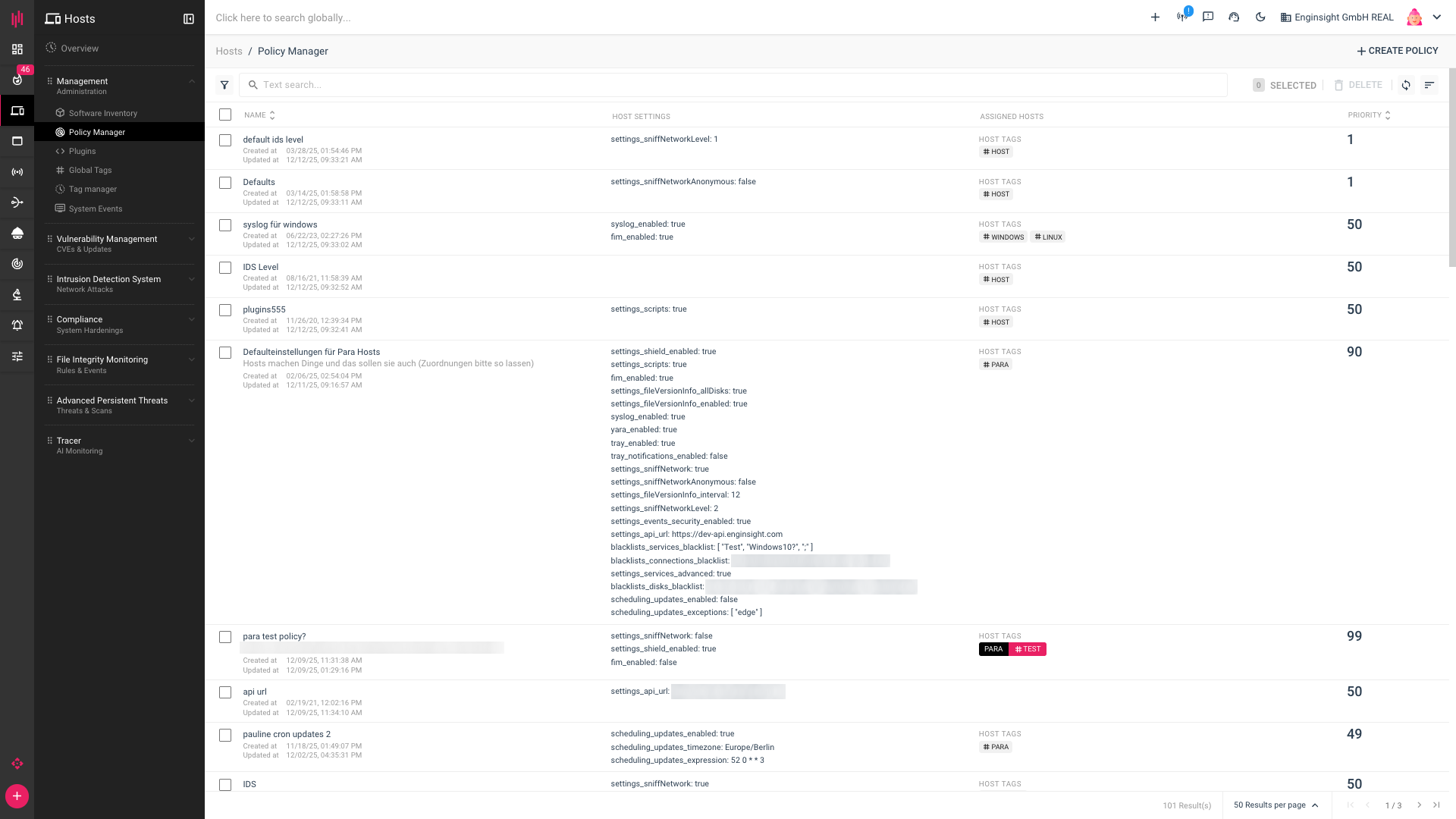
Im Policy Manager können Sie die Einstellungen mehrerer Hosts gemeinsam verwalten. Sie können...
* die Überwachung von Advanced Persistent Threats erlauben.
* das Enginsight Tray-Icon aktivieren.
* ihre Hosts oder sowie alle Festplatten einer erweiterten Softwareüberwachung unterziehen.
* ihren Netzwerkverkehr mittels Shield einschränken und Verbindungen blockieren.
* Die Ausführung benutzerdefinierter Plugins definieren.
* File Integrity Monitoring aktivieren.
* AutoUpdates verwalten.
* SIEM Funktionen für einzelne Hosts aktivieren.
Die Einstellungen werden unmittelbar auf alle ausgewählten Hosts übertragen.
## Policy hinzufügen
Klicken Sie auf **Policy hinzufügen** am oberen rechten Bildrand. Klicken Sie nach der Konfiguration Ihres Policy Managers abschließend auf **Änderungen speichern** um die Policy hinzuzufügen.
### Grundeinstellungen
1. Vergeben Sie einen **Namen** und eine **Beschreibung**.
2. Definieren Sie eine Priorität.
3. Geben Sie unter **Zugeordnete Hosts** die Hosts an, auf die die Einstellungen angewendet werden sollen. Sie können die Hosts entweder direkt auswählen oder Tags verwenden, was wir empfehlen.
### Verfügbare Einstellungen
Anschließend finden Sie die Einstellungen unter Verfügbare Einstellungen gruppiert. Klicken Sie auf ein Feld, um die gruppierten Einstellungen anzuzeigen und selbst zu verwalten. Sie können aus den folgenden Optionen wählen:
#### **Enginisight Intrusion Detection System (IDS)**
**Aktivieren** Sie, dass das IDS eine Analyse des Netzwerkverkehrs auf den zugeordneten Hosts durchführen darf. Erlauben Si, dass IP-Adressen via **IP-Anonymisierung** verschleiert werden oder definieren Sie den **Erkennungsgrad des Intrusion Detection Systems** für die Policy.
#### **Enginsight Shield**
**Aktivieren** Sie, dass Shield den Netzwerkverkehr einschränken und Verbindungen blockieren darf.
#### **Plugins**
**Aktivieren** Sie, dass der Host benutzerdefinierte Plugins ausführen darf.
#### **File Integrity Monitoring**
**Aktivieren** Sie die Funktionen des File Integrity Monitorings.
#### **Erweiterte Einstellungen**
Aktivieren Sie die Option **Sicherheitsrelevante Ereignisse mitschneiden**, um dem Pulsar Zugriff auf Logs zu gestatten. Nutzen Sie die **Erweiterte Softwareüberwachung**, um Dateien im 24 Stunden Rythmus zu scannen und so die Softwareerkennung zu optimieren oder nutzen Sie die **Erweiterte Softwareüberwachung auf allen Festplatten**. Ermöglichen Sie die Überwachung sämtlicher Dienste mittels **Erweiterte Dienstüberwachung**. Erstellen Sie gezielt verschiedene **Ausnahmelisten** für Services, Verbindungen oder aber Festplatten, welche Sie außen vor lassen wollen. Oder nutzen Sie die Möglichkeit, bei Änderung Ihrer API/URL diese mittels **API/URL anzupassen**.
#### **Automatisches OS-Updates**
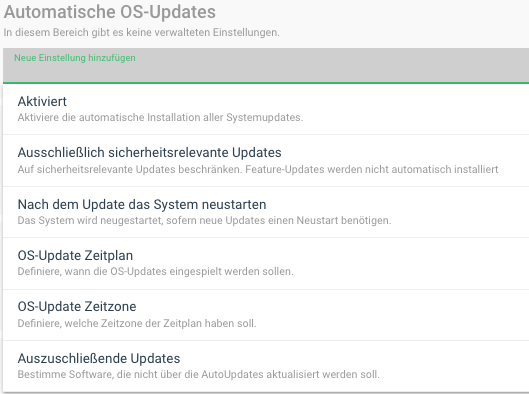
**Aktivieren** Sie die automatische Installation aller Systemupdates und beschränken Sie diese gegebenenfalls auf **Ausschließlich sicherheitsrelevante Updates**. Geben Sie an, dass die betroffenen Systeme **Nach dem Update auf das System neugestartet** werden sollen. Definieren Sie einen **OS-Update Zeitplan** und setzen Sie eine **OS-Update Zeitzone** für die automatische Ausführung fest. Geben Sie **Auszuschließende Updates** an, welche nicht automatisch ausgeführt werden sollen.
#### **Tray**
Aktivieren Sie die Anzeige des **Enginsight Tray Icon** und geben Sie an, ob Sie **Benachrichtigungen anzeigen** möchten für angemeldete Nutzer zu Ihrer Sicherheitslage.
#### **Advanced Persistent Threats**
\
**Aktivieren** Sie die Überprüfung auf Advanced Persistent Threats.
#### **SIEM-Intergration**
\
**Aktivieren** Sie die Logerfassung durch das SIEM.
{% hint style="danger" %}
**Sie wollen eine Policy löschen oder rückgängig machen?**
Legen Sie eine Policy an, werden die Einstellungen der zugeordneten Hosts überschrieben. Löschen Sie eine Policy bleiben die Einstellungen daher in den Einstellungen des einzelnen Hosts zunächst erhalten.
Wollen Sie eine Einstellung, die Sie über eine Policy vorgenommen haben, rückgängig machen, müssen Sie also nach dem Löschen der Policy zusätzlich entweder:
* Die Einstellungen des einzelnen Host anpassen.
* Eine neue Policy anlegen, welche die geänderten Einstellungen für die Hosts übernimmt.
{% endhint %}
{% hint style="info" %}
Existieren mehrere Policies, die demselben Host zugeordnet sind und bei denen die gleichen Einstellungen über die Policy verwaltet werden, wählt Enginsight die Einstellungen der zuletzt angelegten Policy.
{% endhint %}