# Compliance

Die Compliance Ansicht bietet einen strukturierten Überblick über den Zustand und die Maßnahmen zur Sicherstellung der Systemhärtung, um Sicherheits- und Regulierungsstandards zu erfüllen. Sie unterstützt dabei, Schwachstellen zu erkennen, Risiken zu minimieren sowie rechtliche Normen einzuhalten.

## Dashboard

Unter Dashboard finden Sie auf einen Blick die wichtigsten Erkenntnisse rund um Ihre Compliance Themen. Erhalten Sie schnelle Einsicht in besonders bedürftige Hosts sowie Scoring und Erfüllungsgrade rund um Hardenings und Checklisten.

<figure><img src="https://3532046264-files.gitbook.io/~/files/v0/b/gitbook-x-prod.appspot.com/o/spaces%2F-LTMe1v0eboWCAUTQHbT-3758922206%2Fuploads%2Fdg94vPhHhO7WQnH6PCpq%2FDashboard.png?alt=media&#x26;token=6ebbef96-3b49-4394-a398-d190bf592598" alt=""><figcaption></figcaption></figure>

## Automatische Systemhärtung

Mit wenigen Klicks lassen sich Compliance-Checks definieren, automatisiert ausführen und global ausrollen. So bleiben Ihre Sicherheitsrichtlinien stets aktuell, selbst bei neu angelegten Hosts.&#x20;

<figure><img src="https://3532046264-files.gitbook.io/~/files/v0/b/gitbook-x-prod.appspot.com/o/spaces%2F-LTMe1v0eboWCAUTQHbT-3758922206%2Fuploads%2FMt15V0ENjt7PWynq4nJi%2Fauto%20systemh%C3%A4rtung.png?alt=media&#x26;token=031bc3ef-d559-4381-a951-a6a54bb5b4ee" alt=""><figcaption></figcaption></figure>

Dank vorgefertigter Checklisten können Sie Ihren Sicherheitsstandard flexibel anpassen. Die Plattform  unterstützt Sie bei der Einhaltung von ISO- und Compliance-Vorgaben. Alle durchgeführten Hardenings laufen vollständig automatisiert ab.&#x20;

Wählen Sie Checklisten aus, welche Sie importieren wollen. Klicken Sie auf die entsprechende Schaltfläche und wählen Sie aus einer großen Anzahl an vorgefertigten Checklisten.

<figure><img src="https://3532046264-files.gitbook.io/~/files/v0/b/gitbook-x-prod.appspot.com/o/spaces%2F-LTMe1v0eboWCAUTQHbT-3758922206%2Fuploads%2FBvEERdB9XElwn8KKeCKJ%2Fauto%20systemh%C3%A4rtung%20checklist%20importieren.png?alt=media&#x26;token=8a15cf98-f402-470b-bba9-03ed4067e392" alt=""><figcaption></figcaption></figure>

### Checklisten&#x20;

Eigene Skripte lassen sich vordefinieren, um Sicherheitslücken zu erkennen und zu beheben – ohne manuellen Aufwand. Gehen Sie hierfür in der Ansicht auf den Button **Checkliste Hinzufügen**.&#x20;

#### Checklisten hinzufügen

<figure><img src="https://3532046264-files.gitbook.io/~/files/v0/b/gitbook-x-prod.appspot.com/o/spaces%2F-LTMe1v0eboWCAUTQHbT-3758922206%2Fuploads%2FAP5PlZVkWCCm0EOaw07l%2Fauto%20systemh%C3%A4rtung%20checklist%20erstellen.png?alt=media&#x26;token=cc22b7b8-be50-467c-8e6a-779e5148b1cd" alt=""><figcaption></figcaption></figure>

1. Vergeben Sie einen **Namen** und eine kurze **Beschreibung**.
2. Legen Sie anschließend fest, ob die **Richtlinie aktiv** angewandt werden soll.
3. Wählen Sie nun **zugeordnete Controls** aus und/oder wählen Sie zutreffende Tags.
4. Wählen Sie optional das **automatischer Rollout.** Es werden nur die ebenfalls hier festgelegten Controls auch auf den, im Folgenden definierten Referenzen automatisch eingespielt.&#x20;

{% hint style="danger" %}
Nutzen Sie die automatische Rolloutfunktion ausschließlich, wenn Sie zuvor sichergestellt haben, dass alle Konfigurationen und Referenzen richtig gesetzt wurden! Testen Sie das Feature zuvor und nutzen Sie es nur, wenn Sie wirklich sicher sind, dass alle Einstellungen korrekt gesetzt wurden! &#x20;
{% endhint %}

5. Im letzten Schritt können Sie zugeordnete Hosts, durch direkte Host oder Tag Angabe, definieren, für welche die Einstellungen gelten sollen.
6. Fügen Sie Ihre Konfiguration durch Klick auf **Checkliste hinzufügen** hinzu.

### Audits

Unter Audits können Sie jederzeit einsehen, ob ein Check erfolgreich abgeschlossen wurde oder ob er noch aussteht. Über die Filteroptionen und die Freitextsuche lassen sich gezielt Einträge finden. Durch die Kombination aus automatischen Prüfungen, dynamischer Checklisten-Verwaltung und flexiblen Audits stellt das Compliance-Modul sicher, dass Ihr Unternehmen kontinuierlich den höchsten Sicherheitsstandards entspricht – mit minimalem administrativem Aufwand.

<figure><img src="https://3532046264-files.gitbook.io/~/files/v0/b/gitbook-x-prod.appspot.com/o/spaces%2F-LTMe1v0eboWCAUTQHbT-3758922206%2Fuploads%2FliGbEvskqMS1TcoqdnC2%2Fauto%20Audits.png?alt=media&#x26;token=c4481444-c949-4b6b-ba2b-5a0779c2c97c" alt=""><figcaption></figcaption></figure>

Wählen Sie aus der Plattform heraus Einträge aus und übernehmen Sie diese manuell über den entsprechenden Button.<br>

<figure><img src="https://3532046264-files.gitbook.io/~/files/v0/b/gitbook-x-prod.appspot.com/o/spaces%2F-LTMe1v0eboWCAUTQHbT-3758922206%2Fuploads%2FpXKvvkmoX882xavvR0rd%2Fauto%20Audits%20poopup.png?alt=media&#x26;token=081b5a61-932f-438c-8cb7-34e885f265ab" alt="" width="563"><figcaption></figcaption></figure>

### Signaturen für Skripte (Windows)

Für eine erhöhte Sicherheit bei der Ausführung der automatischen Systemhärtung auf Windows kann ein von Enginsight ausgestelltes Zertifikat hinterlegt und angewendet werden.

1. **CertLM öffnen**\
   Nutzen Sie die Tasten-Kombination: **Windows + shift + R,** geben Sie **Certlm.msc** in die Konsole ein und bestätigen Sie Ihre Eingabe mit der Enter-Taste, um die CertLM zu öffnen.\ <img src="https://3532046264-files.gitbook.io/~/files/v0/b/gitbook-x-prod.appspot.com/o/spaces%2F-LTMe1v0eboWCAUTQHbT-3758922206%2Fuploads%2FlOFeO7q9zgG3aAnbvOjc%2F1.png?alt=media&#x26;token=0c8cd46b-9e86-4eb8-bf06-80f6a389747c" alt="" data-size="original">

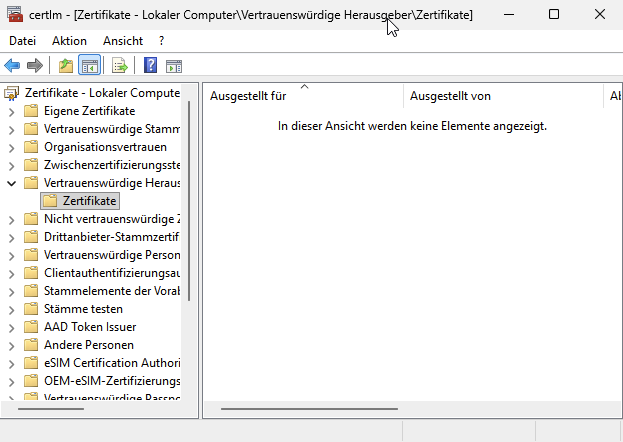
   <div data-gb-custom-block data-tag="hint" data-style="info" class="hint hint-info"><p>Im Ordner: <strong>Vertrauenswürdige Hersteller/Zertifikate</strong> sehen sie die bis dahin hinzugefügten vertrauenswürdigen Herausgeber. Hier erscheint später Enginsight als vertrauenswürdiger Herausgeber.</p></div>

2. Navigieren Sie auf einem Host mit installiertem Pulsar in den Dateipfad:\
   `C:\Program Files\Enginsight\Pulsar\ngs-pulsar-amd64.exe`\
   und öffnen Sie das Menü durch einen rechts Klick auf die Datei: `ngs-pulsar-amd64.exe`.

   &#x20;

3. Klicken Sie auf den Menüpunkt: **Eigenschaften** und wechseln Sie in den Reiter: **Digitale Signaturen**. Wählen Sie die sha256 Signatur aus und klicken Sie anschließend auf Details. Es öffnet sich das Fenster Details der digitalen Signatur.\
   ![](https://3532046264-files.gitbook.io/~/files/v0/b/gitbook-x-prod.appspot.com/o/spaces%2F-LTMe1v0eboWCAUTQHbT-3758922206%2Fuploads%2F5y1eGfXdODuEkOtfwyla%2F3.png?alt=media\&token=598d6a5d-674e-4bb8-a93a-adc38b97e516)

4. Klicken Sie auf Zertifikat anzeigen. Es öffnet sich das Fenster Zertifikat.\
   ![](https://3532046264-files.gitbook.io/~/files/v0/b/gitbook-x-prod.appspot.com/o/spaces%2F-LTMe1v0eboWCAUTQHbT-3758922206%2Fuploads%2FR69LVEN4x9u5v4afqmJR%2F4.png?alt=media\&token=07fc69d9-3c4c-4ef9-9de5-9a68ea64a10a)

5. Klicken Sie im Reiter **Allgemein** die Option: **Zertifikat installieren**. Es öffnet sich anschließend das Zertifikatsimport-Assitents Fenster.\
   ![](https://3532046264-files.gitbook.io/~/files/v0/b/gitbook-x-prod.appspot.com/o/spaces%2F-LTMe1v0eboWCAUTQHbT-3758922206%2Fuploads%2FYHGp7F7QZzjUJyTzBKyE%2F5.png?alt=media\&token=dd380084-74a4-49cc-8acf-a178591ea773)

6. Wählen Sie die Option **Lokale Option** für den Speicherort und bestätigen Sie anschließend die Meldung im aufgehenden Fenster.\
   ![](https://3532046264-files.gitbook.io/~/files/v0/b/gitbook-x-prod.appspot.com/o/spaces%2F-LTMe1v0eboWCAUTQHbT-3758922206%2Fuploads%2FSKFCCLrkQryrJKFMbE9A%2F6.png?alt=media\&token=fa988306-055f-4dfd-8ff7-ff0f472b49dc)<br>

7. Wählen Sie die Option: **Alle Zertifikate in folgendem Speicher speichern** und klicken Sie anschließend auf **Durchsuchen**.\
   ![](https://3532046264-files.gitbook.io/~/files/v0/b/gitbook-x-prod.appspot.com/o/spaces%2F-LTMe1v0eboWCAUTQHbT-3758922206%2Fuploads%2FC8s1koFtME2FF2tfeYsP%2F8.png?alt=media\&token=b687b493-2b2e-45e3-8430-4a0dbf871ba8)

8. Wählen Sie den Verzeichnispfad **Vertrauenswürdige Herausgeber** und bestätigen Sie Ihre Eingabe mit Klick auf **OK**. Sie gelangen zurück in den Zertifikatsassistenten.\
   ![](https://3532046264-files.gitbook.io/~/files/v0/b/gitbook-x-prod.appspot.com/o/spaces%2F-LTMe1v0eboWCAUTQHbT-3758922206%2Fuploads%2FgN6q1H1YHjHhL7VhHFsk%2F9.png?alt=media\&token=d4cd5182-748d-4459-a6ec-be3c56921fb8)

9. Prüfen Sie Ihre Angaben und klicken Sie anschließend auf **Weiter**.\
   ![](https://3532046264-files.gitbook.io/~/files/v0/b/gitbook-x-prod.appspot.com/o/spaces%2F-LTMe1v0eboWCAUTQHbT-3758922206%2Fuploads%2FtIHyhaYAtYI7Phbc8MEe%2F10.png?alt=media\&token=f15f6794-ba9b-40b7-a3ed-00ac97237792)

10. Überprüfen Sie abschließend nocheinmal alle getätigten Angaben und gehen Sie sicher, dass **Vertrauenswürdige Herausgeber** als Zertifikatsspeicher ausgewählt haben. Klicken Sie anschließend auf **Fertigstellen**, um das Zertifikat zu importieren. \
    ![](https://3532046264-files.gitbook.io/~/files/v0/b/gitbook-x-prod.appspot.com/o/spaces%2F-LTMe1v0eboWCAUTQHbT-3758922206%2Fuploads%2F2ab96KeAvzoFeqEaO0od%2F11.png?alt=media\&token=0bc14b27-59a9-4601-b585-44839bcf39db)

11. Nachdem das Zertifikat erfolgreich importiert wurde, öffnen Sie den Terminal auf Ihrem Windows System mit "**Windows**" + "**R**". Öffnen Sie die **certlm.msc** im Ausführen Fenster und navigieren Sie erneut zu **Vertrauenswürdige Hersteller/Zertifikate**. Hier finden Sie nun das importierte Zertifikat.

    <div data-gb-custom-block data-tag="hint" data-style="warning" class="hint hint-warning"><p>Der Pulsar prüft auf Windows Systemen selbst <strong>nicht</strong> auf die Signatur!</p><p>Die Hardenings auf Windows werden in einer Powershell Session ausgeführt. Als Administrator müssen Sie z.B. via lokaler Gruppenrichtlinie global das Ausführen von powershell Skripten mit Signatur erzwingen.</p></div>

12. Geben Sie **gpedit.msc** in den Terminal ein, um den Editor für lokale Gruppenrichtlinie zu öffnen. \
    ![](https://3532046264-files.gitbook.io/~/files/v0/b/gitbook-x-prod.appspot.com/o/spaces%2F-LTMe1v0eboWCAUTQHbT-3758922206%2Fuploads%2FfzihQ2sq8LpwChaQFDde%2F14.png?alt=media\&token=32040d80-e793-41e4-85b5-d836f405217e)

13. Navigieren Sie zu **Computerkonfiguration/Administrative Vorlagen/Windows-Komponenten/Windows Powershell**\
    ![](https://3532046264-files.gitbook.io/~/files/v0/b/gitbook-x-prod.appspot.com/o/spaces%2F-LTMe1v0eboWCAUTQHbT-3758922206%2Fuploads%2FezrIT2NrUdBfJqDcHUJ4%2F16.png?alt=media\&token=1074b554-7017-4567-b0f1-7ecc014900a4)

14. Klicken Sie auf **Scriptausführung aktivieren**, es öffnet sich das Fenster **Skriptausführung aktivieren**.\
    ![](https://3532046264-files.gitbook.io/~/files/v0/b/gitbook-x-prod.appspot.com/o/spaces%2F-LTMe1v0eboWCAUTQHbT-3758922206%2Fuploads%2F6CzzQhoxwYimIJ8hYljq%2F17.png?alt=media\&token=a8abc2c8-a663-4807-bcb4-4900112dc130)

15. Wählen Sie unter Optionen die Auswahlmöglichkeit: Ausführungsrichtlinie: **Nur signierte Skripts zulassen**.\
    ![](https://3532046264-files.gitbook.io/~/files/v0/b/gitbook-x-prod.appspot.com/o/spaces%2F-LTMe1v0eboWCAUTQHbT-3758922206%2Fuploads%2FEWN0jsfcPaMF5oXA6NtP%2F18.png?alt=media\&token=fca299f8-3e82-4920-8ab5-ecc11c55ff55)

{% hint style="danger" %}
**Beachten Sie:** Wenn Sie ´Ausführungsrichtlinie: Nur signierte Skripts zulassen\` aktivieren, werden von \*\*allen\*\* Powershell Skripten Signaturen erforderlich. Dies betrifft dann auch beispielsweise Enginsight Plugins die Sie in der Platform hinterlegen die nicht durch die Enginsight Platform signiert werden aber auch andere Powershell Skripte die in keinem Zusammenhang mit der Enginsight Platform stehen.

Für Windows gibt es darüber hinaus Anforderungen. Unter Windows 7 muss die PowerShell Version mindestens 7.2.24 mit vorab installiertem .Net 4.5 und WMF 5.1 entsprechen.
{% endhint %}

## Organisatorische Systemhärtung

Die organisatorische Systemhärtung konzentriert sich auf die nicht-technischen Richtlinien und Prozesse innerhalb Ihrer Organisation, die zur Sicherheit Ihrer IT-Infrastruktur beitragen. Hier geht es insbesondere um die Verwaltung von Systemen und organisatorischen Abläufen, welche nicht automatisiert über die Plattform verwaltet werden können, sondern vor allem auch menschliches Handeln erfordern. Dieser Ansatz sorgt dafür, dass alle Beteiligten die richtigen Sicherheitsvorgaben befolgen und gerade auch Compliancethemen, wie bspw. innerhalb der ISO 27001, dokumentiert und überwacht werden können.

### Checklisten

Checklisten sind ein praktisches Werkzeug, um sicherzustellen, dass alle sicherheitsrelevanten Maßnahmen systematisch und vollständig umgesetzt werden. Sie bieten eine klare Struktur und ermöglichen es, alle notwendigen Schritte nachzuvollziehen und zu überprüfen. Da keine Managed Checklisten verwendet werden, lassen sich diese flexibel an Ihre individuellen Bedürfnisse anpassen.

<figure><img src="https://3532046264-files.gitbook.io/~/files/v0/b/gitbook-x-prod.appspot.com/o/spaces%2F-LTMe1v0eboWCAUTQHbT-3758922206%2Fuploads%2F7PnFLpJD6J90cn6mBD7T%2FOrga%20checklists.png?alt=media&#x26;token=d26d68ee-22c4-4da9-b20a-474e30b08011" alt=""><figcaption></figcaption></figure>

#### Checklisten erstellen

Mit der Funktion **Checkliste hinzufügen** können Sie selbst erstellte Checklisten nutzen, um Ihre IT-Sicherheitsprozesse effektiv zu steuern und zu überwachen.

<figure><img src="https://3532046264-files.gitbook.io/~/files/v0/b/gitbook-x-prod.appspot.com/o/spaces%2F-LTMe1v0eboWCAUTQHbT-3758922206%2Fuploads%2FXeo5COxw0deHHP6NrsZl%2FOrga%20checklists%20hinzuf%C3%BCgen.png?alt=media&#x26;token=121c5140-dbf0-4e7d-a5b0-9472cacf8663" alt=""><figcaption></figcaption></figure>

1. Vergeben Sie einen **Namen** und eine kurze **Beschreibung**.
2. Legen Sie anschließend fest, ob die **Richtlinie aktiv** angewandt werden soll.
3. Wählen Sie nun unter **zugeordnete Controls** entsprechende Controls aus der Dropdown-Liste und/oder per **Tags** aus, weiterhin haben Sie die Möglichkeit auch **ausgeschlossene Controls** und Tags zu definieren.
4. Im letzten Schritt können Sie **zugeordnete Hosts**, durch direkte Host- oder Tag Angabe, definieren, für welche die Einstellungen gelten sollen. Auch hier haben Sie die Möglichkeit **Ausnahmen** zu definieren.
5. Fügen Sie Ihre Konfiguration durch Klick auf **Checkliste hinzufügen** hinzu.

### Audits

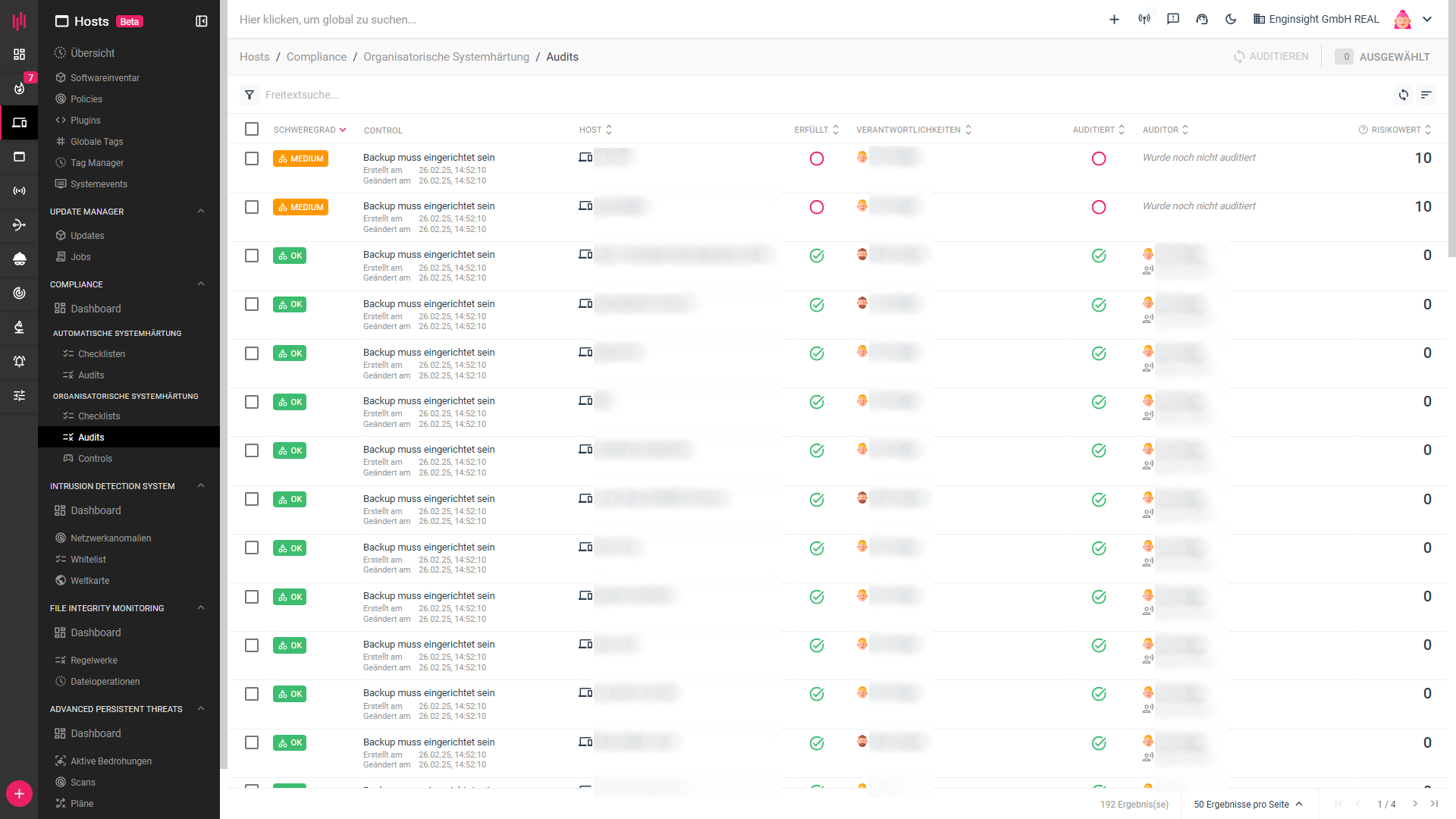
Im Rahmen der organisatorischen Systemhärtung bieten Audits eine effektive Möglichkeit, die Sicherheitsstandards Ihrer Systeme zu überwachen. Sie erhalten eine übersichtliche Darstellung aller Audits, die wichtige Informationen wie Schweregrad, betroffene Controls, Hosts, verantwortliche Personen, Auditoren und den Risikowert enthalten. So behalten Sie jederzeit den Überblick über den Status Ihrer Sicherheitsmaßnahmen.

<figure><img src="https://3532046264-files.gitbook.io/~/files/v0/b/gitbook-x-prod.appspot.com/o/spaces%2F-LTMe1v0eboWCAUTQHbT-3758922206%2Fuploads%2FFgGwcxTuvn4hkWGxSFEy%2FOrga%20Audits.png?alt=media&#x26;token=62d8bc45-202b-4da3-9384-45b8157f09cf" alt=""><figcaption></figcaption></figure>

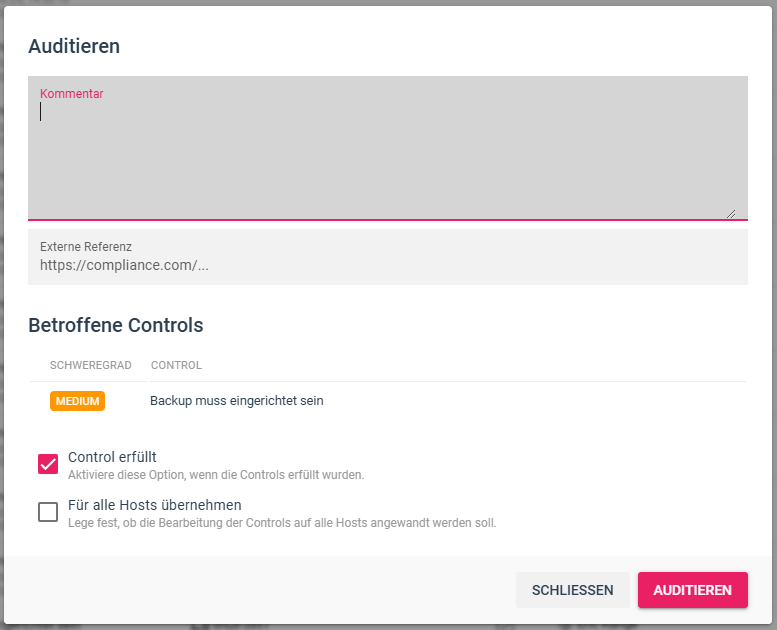
Durch das einfache Auswählen eines oder mehrerer Einträge per Checkbox können Sie gezielt Audits auswählen und mit einem Klick auf den „Auditieren“-Button den Status aller ausgewählten Controls angeben. Nutzen Sie dies, um schnell mehrere Controls als erfüllt zu dokumentieren und fügen Sie bei Bedarf, Kommentare oder einen Link an.

<figure><img src="https://3532046264-files.gitbook.io/~/files/v0/b/gitbook-x-prod.appspot.com/o/spaces%2F-LTMe1v0eboWCAUTQHbT-3758922206%2Fuploads%2FmVxlnZNPwGvaO9ZGjy9M%2FOrga%20Audits%20auditieren.png?alt=media&#x26;token=3efafd24-3194-44a8-b72d-79d8bb10c3fa" alt="" width="563"><figcaption></figcaption></figure>

### Controls

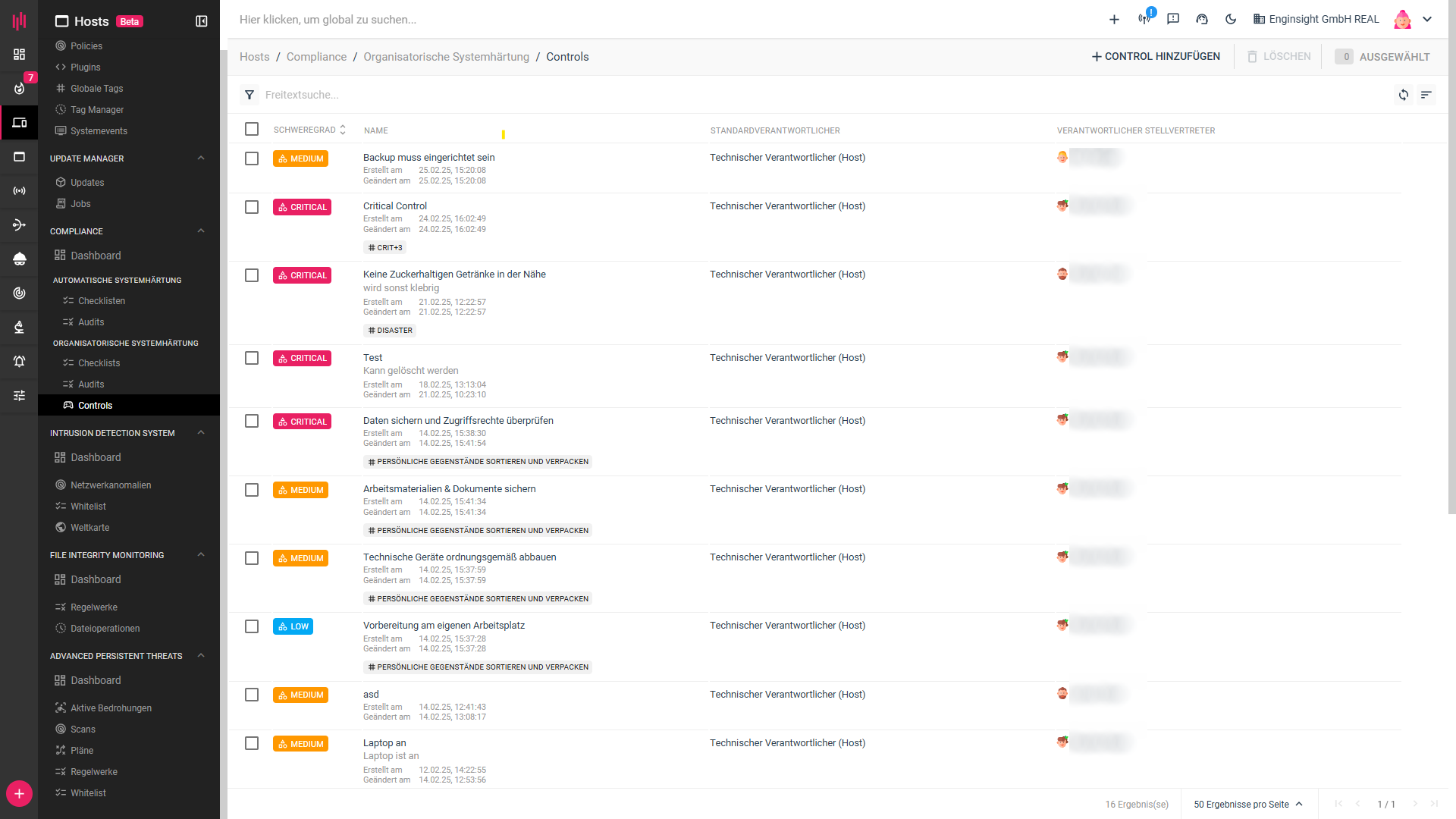
Controls sind wichtige Sicherheitsmechanismen, die in Ihrer Organisation implementiert werden, um spezifische Sicherheitsanforderungen zu erfüllen. Sie helfen dabei, Risiken zu minimieren und die Compliance mit Sicherheitsrichtlinien sicherzustellen.

<figure><img src="https://3532046264-files.gitbook.io/~/files/v0/b/gitbook-x-prod.appspot.com/o/spaces%2F-LTMe1v0eboWCAUTQHbT-3758922206%2Fuploads%2FtVWWXd0fqarKk5B0xZPr%2FOrga%20Controls.png?alt=media&#x26;token=a04c3e52-44ef-4690-86c3-fe97e3984a46" alt=""><figcaption></figcaption></figure>

#### Controls erstellen

In der Plattform können Sie Controls anlegen, um die Anforderungen Ihrer Sicherheitsstrategie systematisch zu überwachen und zu verwalten. Jedes Control ist ein wichtiger Baustein für die Absicherung Ihrer IT-Infrastruktur und ermöglicht eine klare Zuordnung von Verantwortlichkeiten.

Klicken Sie auf den Button **Control hinzufügen**, um einen neuen Control anzulegen.

<figure><img src="https://3532046264-files.gitbook.io/~/files/v0/b/gitbook-x-prod.appspot.com/o/spaces%2F-LTMe1v0eboWCAUTQHbT-3758922206%2Fuploads%2FPGnUuCuWqZzyulaqgteX%2FOrga%20Controls%20hinzuf%C3%BCgen.png?alt=media&#x26;token=f073f9fd-f1cd-4c53-985b-8c6c9a22572b" alt=""><figcaption></figcaption></figure>

1. Geben Sie einen aussagekräftigen **Namen** und eine kurze **Beschreibung** für das Control ein, um den Zweck und die Funktion klar zu definieren.
2. Legen Sie den **Schweregrad** des Controls fest. Dies ist wichtig, um den Risikowert zu bestimmen und Prioritäten bei der Behebung zu setzen.
3. Verknüpfen Sie **Tags**, um die Controls effektiv zuordnen zu können.
4. Definieren Sie einen **Prüftext**, der beschreibt, wie das Control überprüft wird und wie festgestellt werden kann, ob es erfüllt ist. Dies sorgt für klare, nachvollziehbare Verifikationsprozesse.
5. Geben Sie eine klare **Anleitung** an, wie das Control im Falle einer Nichteinhaltung behoben werden kann, damit alle Beteiligten wissen, wie sie vorgehen müssen.
6. Bestimmen Sie den standardmäßigen **Verantwortlichen** (technischer oder fachlicher Verantwortlicher für den Host) und einen **Stellvertreter**, der im Falle von Abwesenheit die Verantwortung übernimmt.
7. Sichern Sie Ihre Konfiguration anschließend durch **Änderungen speichern**.